追跡番号一括アップロードアプリ
2026年3月14日
追跡番号ファイルアップロード方法
1.追跡番号登録のCSVファイルを用意する
注文IDと追跡番号が入っているCSVファイルを用意します。
注文番号は2種類対応しています。
一つはストア注文管理のURLにあるShopify注文のユニックID(下記キャプチャーの5362976522456部分)
もしくカスタマイズ注文ID(キャプチャーの#1011の部分)
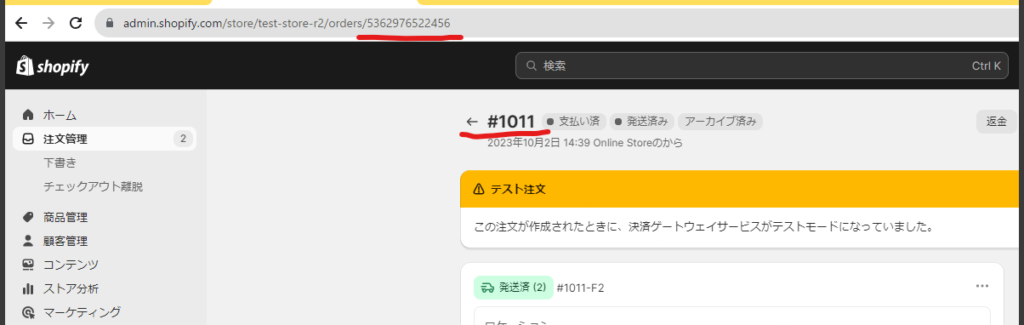
どちらの注文IDを使うかアプリの設定画面で選択できます。

2.追跡ファイルの注文ID列と追跡番号列を指定する
用意して頂いた追跡ファイルの注文ID列と追跡番号列を指定する

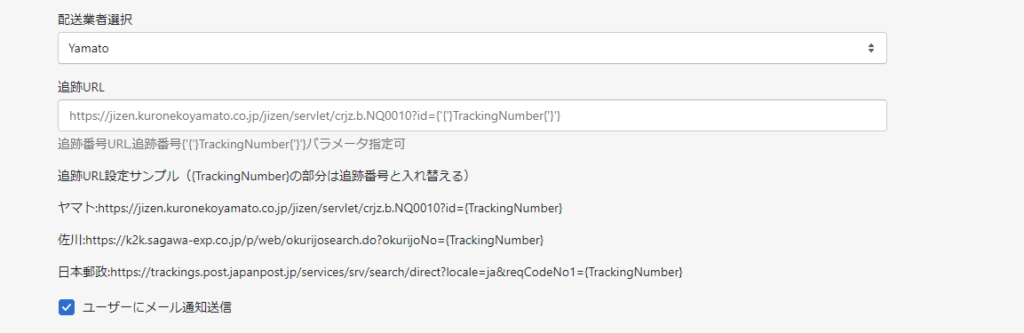
3.配送業者を指定する
追跡番号配送業者を指定してください。
配送業者を指定すると、ユーザーがマイページもしく、配送完了メールで配送状況を確認できます。
自分で追跡URLを指定したい場合、追跡URLを追加するのが可能です。
ディフォルト追跡URLを使用する場合、空欄で問題ありません。
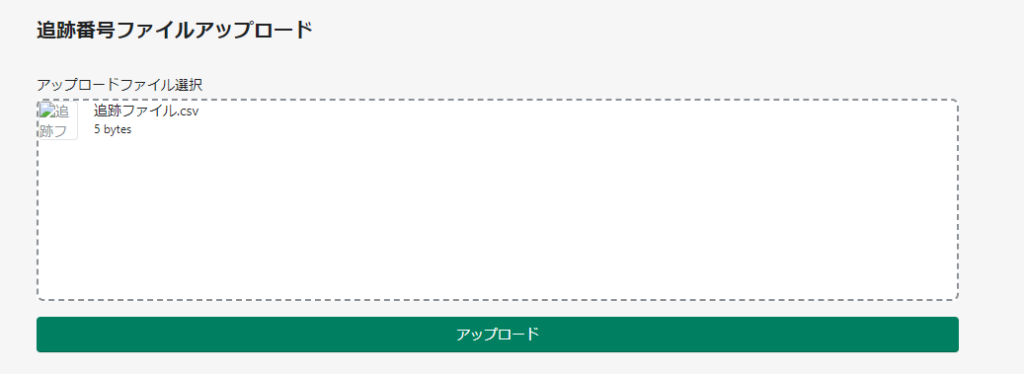
4.追跡ファイルをアップロードする
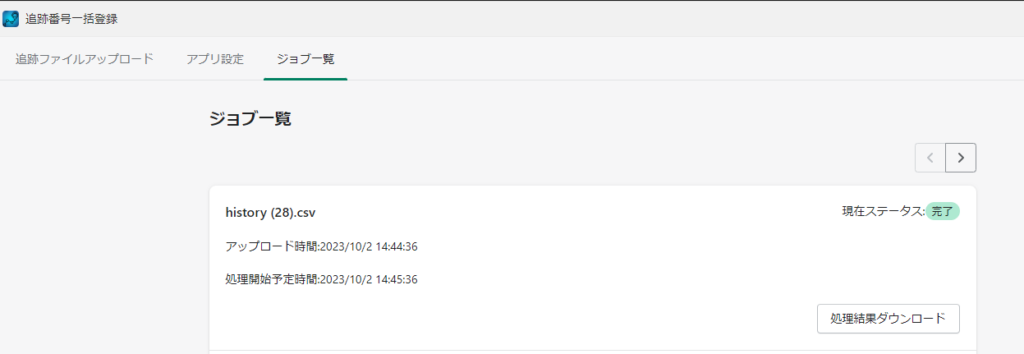
5.追跡番号反映結果を確認する
追跡番号反映の結果はジョブ一覧からダウンロードできます。
※複数の追跡番号を登録する場合
CSVファイルに同じ注文番号を複数行記載すると、1つの注文に対して複数の追跡番号を登録することができます。
これは、注文の商品を複数の荷物に分けて発送する場合などに利用できます。
例えば、以下のようなCSVファイルをアップロードした場合、注文番号 #1111 に対して、追跡番号 1・2・3 の3つが登録されます。
注文番号,追跡番号
#1111,1
#1111,2
#1111,3
このように、同じ注文番号を複数行に記載することで、複数の追跡番号を一度に登録することができます。