Sendungsnummern-Massenupload App
2026.03.14
So laden Sie eine Sendungsverfolgungsdatei hoch
1. CSV-Datei mit Sendungsnummern vorbereiten
Bereiten Sie eine CSV-Datei vor, die Bestell-ID und Sendungsnummer enthält.
Zwei Arten von Bestellnummern werden unterstützt.
Eine ist die Shopify Bestell-ID aus der URL der Bestellverwaltung (z. B. 5362976522456 im Screenshot).
Oder eine benutzerdefinierte Bestellnummer (z. B. #1011 im Screenshot).
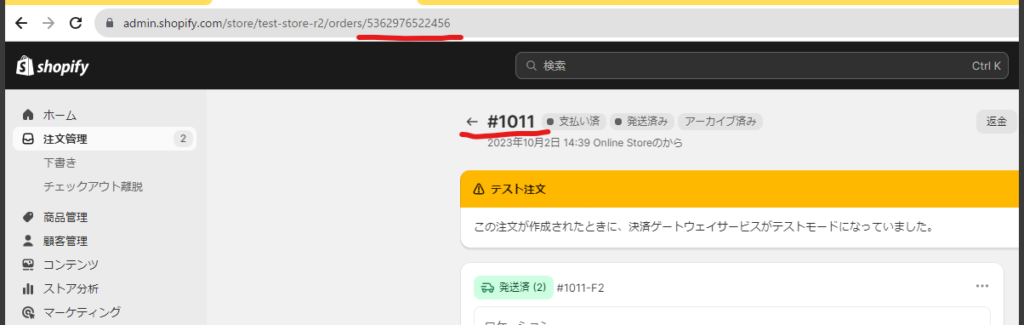
Welche Bestell-ID verwendet wird, kann in den App-Einstellungen ausgewählt werden.

2. Spalten für Bestell-ID und Sendungsnummer festlegen
Wählen Sie die Spalten der CSV-Datei aus, die Bestell-ID und Sendungsnummer enthalten.

3. Versanddienstleister auswählen
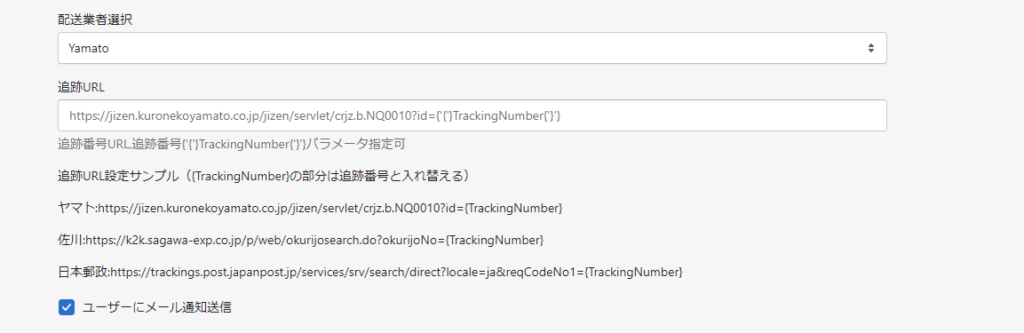
Bitte wählen Sie den Versanddienstleister für die Sendungsnummern aus.
Nachdem der Versanddienstleister ausgewählt wurde, können Kunden den Versandstatus auf ihrer Kontoseite oder über die Versandbestätigungs-E-Mail prüfen.
Wenn Sie eine eigene Tracking-URL verwenden möchten, können Sie eine benutzerdefinierte Tracking-URL hinzufügen.
Wenn Sie die Standard-Tracking-URL verwenden möchten, können Sie dieses Feld leer lassen.
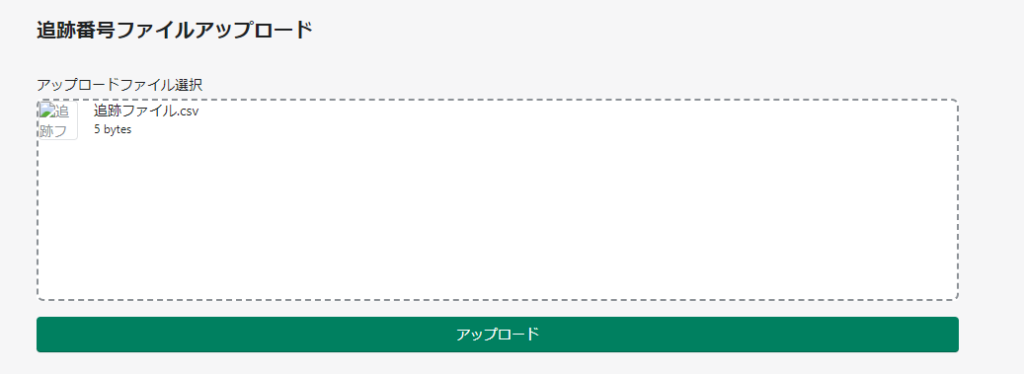
4. Tracking-Datei hochladen
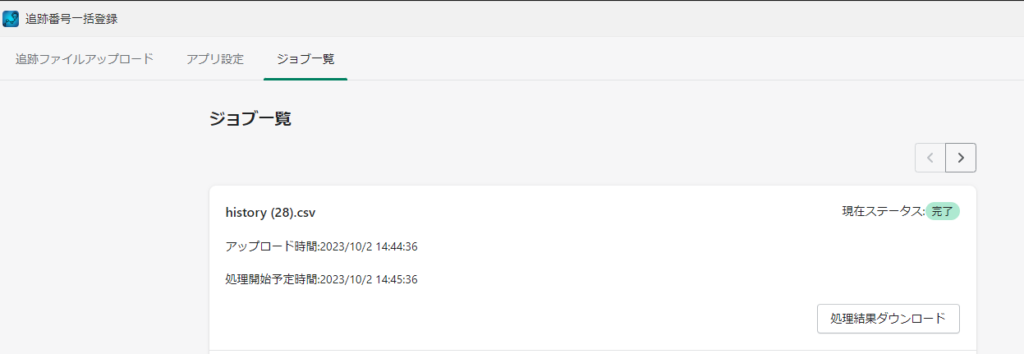
5. Ergebnis überprüfen
Das Ergebnis der Sendungsnummernregistrierung kann in der Jobliste heruntergeladen werden.
Mehrere Sendungsnummern registrieren
Wenn dieselbe Bestellnummer in der CSV-Datei mehrfach vorkommt, können mehrere Sendungsnummern für eine Bestellung registriert werden.
Dies ist nützlich, wenn eine Bestellung in mehrere Pakete aufgeteilt versendet wird.
Beispiel:
Bestellnummer,Sendungsnummer
#1111,1
#1111,2
#1111,3
Durch mehrere Zeilen mit derselben Bestellnummer können mehrere Sendungsnummern gleichzeitig registriert werden.