Shopify アプリ「Oruri:帳票一式(インボイス対応)」の使い方です。注文から請求書・領収書・納品書・見積書を発行でき、お客様には領収書などを自分で出してもらえます。発行した帳票は台帳に残り、あとから探したり、まとめて保存したりできます。
- 帳票
- 請求書・領収書・納品書・見積書。適格請求書(インボイス)の記載事項に対応
- 発行のしかた
- アプリの[注文]、Shopify の注文の印刷メニュー、自動発行、お客様の自己発行
- 料金
- 無料(月30注文まで)/発行無制限プラン $5/月
- PDF の保存
- 無料は発行から30日、発行無制限プランは10年。発行の記録はどちらも残ります
最初にすること(10分ほど)
- 発行者情報を登録する(会社名・住所・電話番号)
- 登録番号を入れる(T に続く13桁)
- 帳票を1通発行してみる
- お客様の画面に入口を置く(サンクスページと通知メール)
アプリの[注文]の上に出る「はじめに」でも、同じ順に進められます。
画面の例はテスト用のストアで撮ったものです。注文番号の形は店の設定によって変わります。お客様名・住所・会社名は見本です。画像は押すと大きく表示します。
はじめに
アプリを入れると、Shopify 管理画面の左のメニューの[アプリ]に「Oruri:帳票一式」が加わります。アプリには、次の3つの画面があります。
| 画面 | できること |
|---|---|
| 注文 | 注文の一覧から帳票を発行します。今月の発行数、ストア設定の点検、自動発行で出せなかった注文の知らせも、ここに出ます。 |
| 発行済み | 発行した帳票を探して、PDF を開く・再発行する・まとめて保存する。 |
| 設定 | 発行者情報、ロゴ・印影、自動発行、お客様の帳票ダウンロード、プラン。 |
「はじめに」の4つの手順
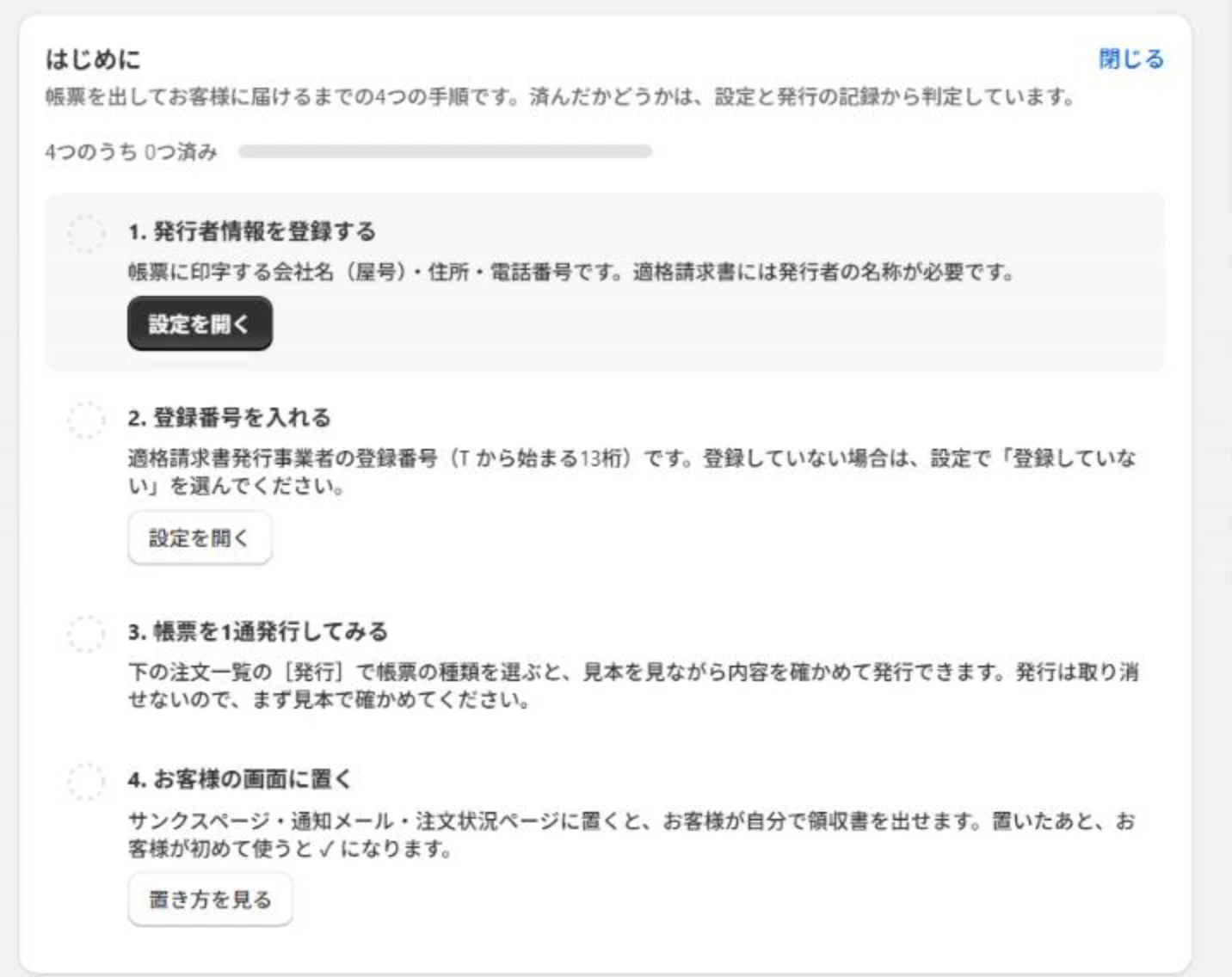
使い始めは、[注文]の上に「はじめに」が出ます。上から順に進めると、使い始めの準備が済みます。済んだ手順には印が付き、帳票にどう印字されるかも確かめられます。
帳票を発行する
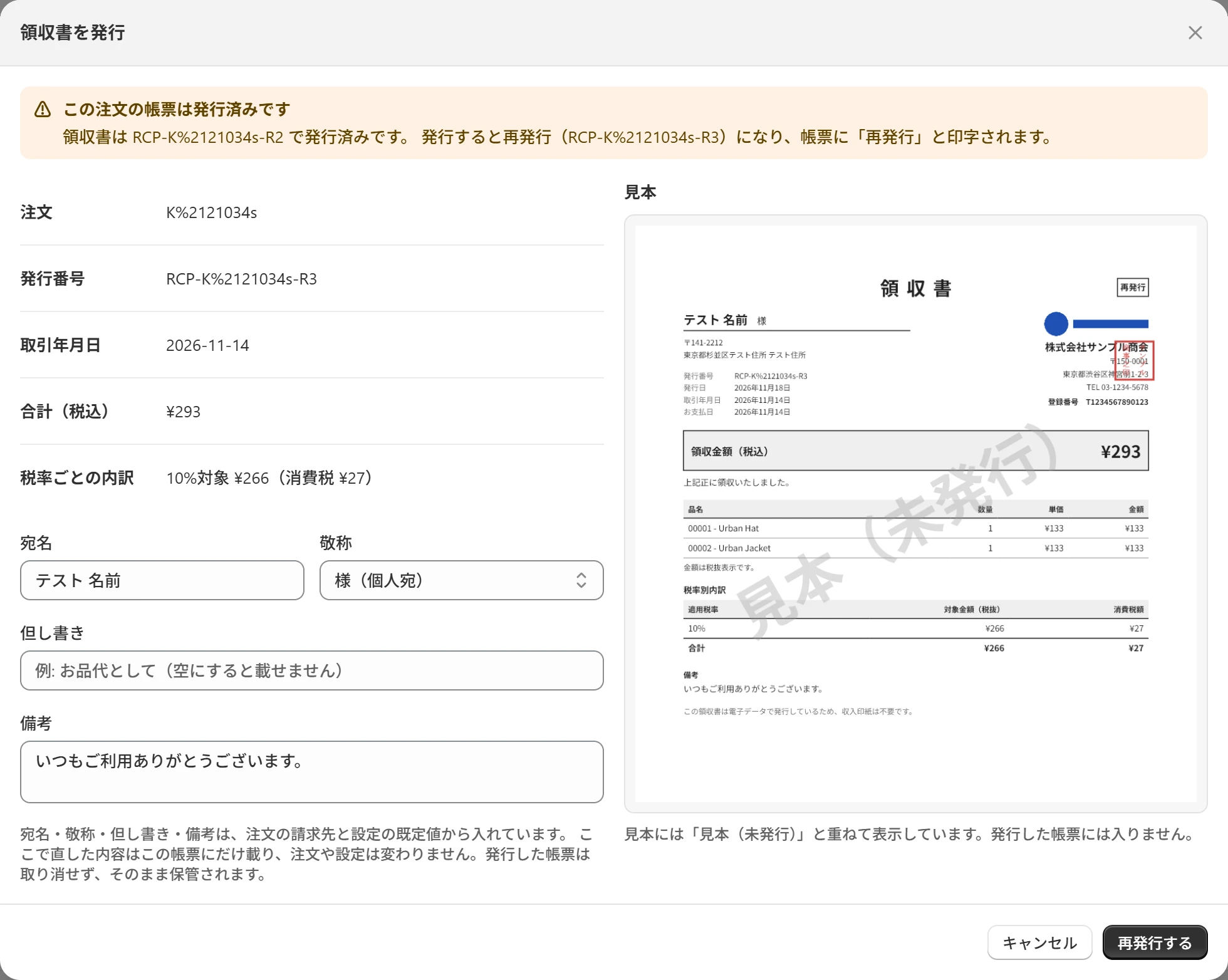
帳票は、アプリの[注文]から1通ずつ発行します。発行の前に確認の画面で中身を確かめ、宛名や但し書きを、その帳票にだけ直せます。
発行のしかた
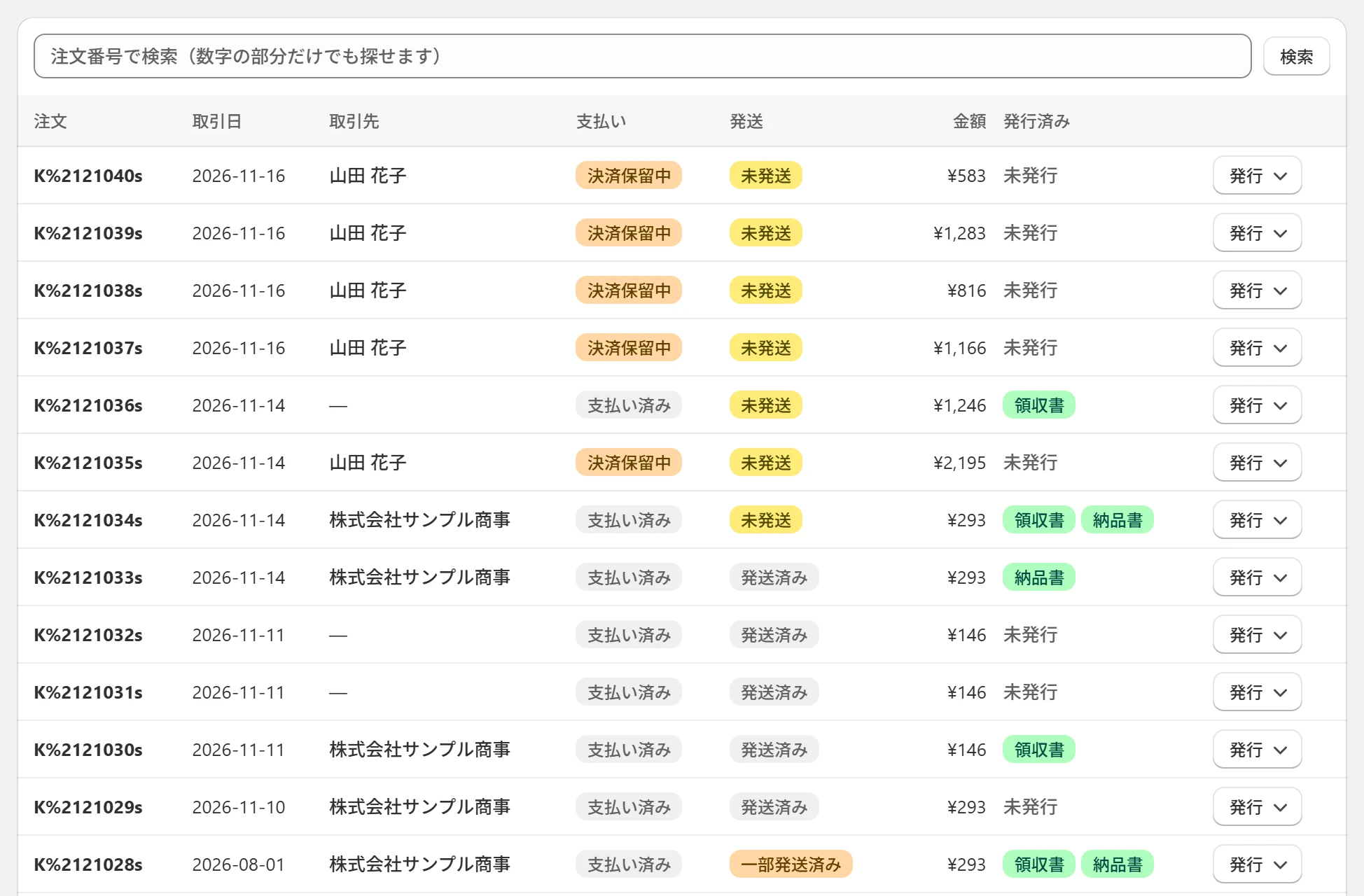
- [注文]で、発行したい注文の行の 発行 を押します。
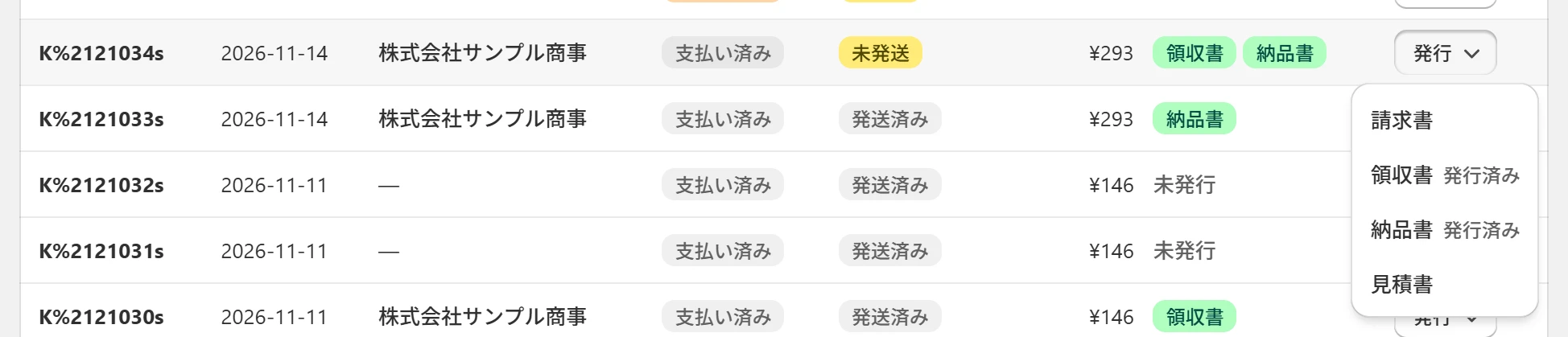
- 帳票の種類を選びます。発行済みの帳票には「発行済み」と出ます。
- 確認の画面で、右の見本を見ながら、宛名・敬称・但し書き(領収書)・備考を確かめます。
- 発行する を押します。発行した帳票は、[発行済み]からいつでも開けます。
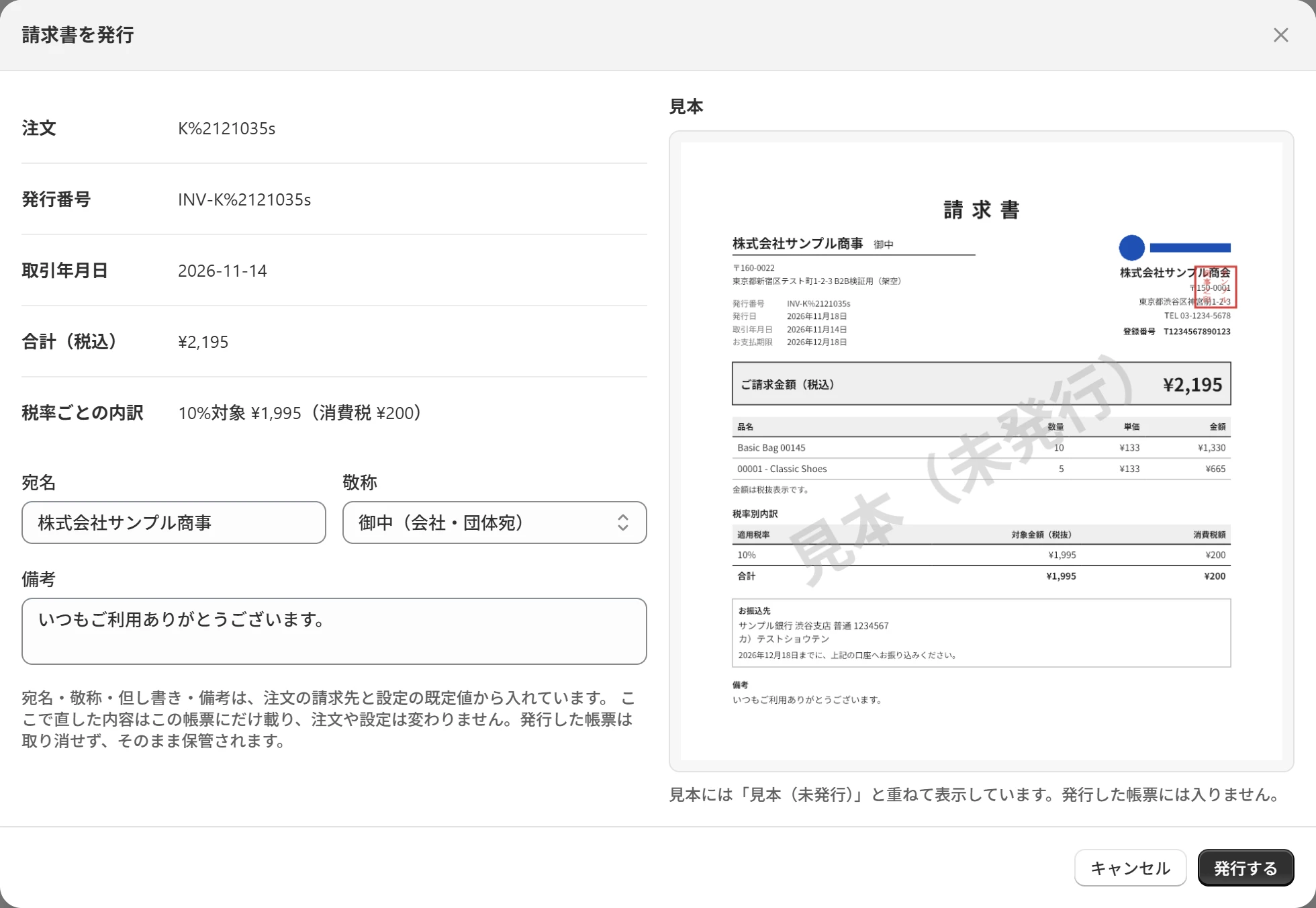
発行は取り消せません
発行した帳票は、そのまま台帳に残ります。内容を直すときは、再発行してください。新しい番号(末尾に -R2 など)で発行され、帳票に「再発行」と印字されます。
4つの帳票
| 帳票 | 主な使い方 |
|---|---|
| 請求書 | 代金を請求します。銀行振込で入金を待っている注文(支払方法が分からない注文を含む)には、お振込先とお支払期限が載ります。代金引換・コンビニ払いの注文と、支払い済みの注文(「お支払い済み」と載ります)には、お振込先は出しません(二重の支払いを防ぐため)。 |
| 領収書 | 代金を受け取ったことの証明です。支払いが済んだ注文に出します(設定で、支払い前の注文にも出せます)。 |
| 納品書 | お届けした商品の明細です。荷物に同梱するときなどに使います。 |
| 見積書 | 注文の内容で見積りを出します。お客様の入口からは出せません。 |
発行番号は、帳票の種類と注文番号から作ります。注文 #1001 なら、請求書は INV-1001、領収書は RCP-1001、納品書は DLV-1001、見積書は QUO-1001 です。再発行すると RCP-1001-R2、RCP-1001-R3 と増えます。
Shopify の注文の画面から使う
アプリを開かなくても、Shopify の注文の画面から帳票を印刷・発行できます。
- Shopify 管理画面で注文を開き、右上の その他の操作 を押します。
- 「印刷」の下の Oruri:帳票一式(インボイス対応) を選びます。
- 「印刷する帳票」を選びます。発行済みの帳票は、そのまま印刷できます。まだ発行していない帳票は、宛名と合計を確かめてから 〇〇を発行する で発行できます。
注文の画面の下の + ブロック から「帳票の発行状況(Oruri)」を追加すると、帳票が発行済みかどうか(発行番号)と PDF を開く が、注文の画面に出るようになります。
補足
宛名や但し書きを直して発行するときは、アプリの[注文]の確認の画面から発行してください。印刷メニューからは直せません。
お客様に頼まれたとき(代理発行)
電話やメールで「領収書がほしい」「宛名を会社名にしてほしい」と頼まれたときは、[注文]の「お客様に帳票を頼まれたら」から発行して送れます。
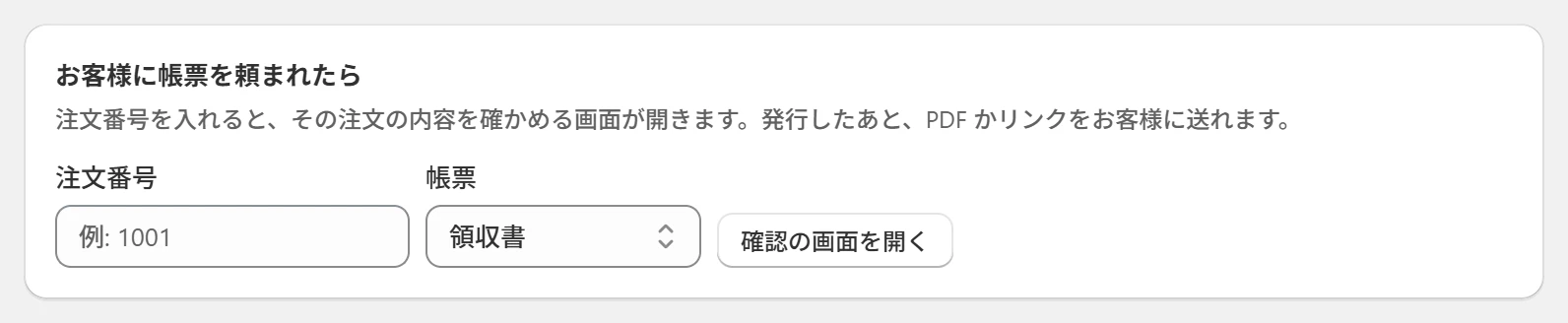
- 注文番号を入れ、帳票の種類を選んで 確認の画面を開く を押します。
- 宛名などを頼まれたとおりに直して発行します。
- [発行済み]で、その帳票の PDF から保存してメールなどで送るか、お客様用のリンク でリンクを写して送ります。
お客様用のリンクは、ご注文のときのアカウントでログインすると開けます。
自動で発行する
注文の状態が変わったときに、決めた帳票を自動で発行できます。既定はどれも自動発行しません。発行は取り消せないので、まず手動で中身を確かめてから使ってください。
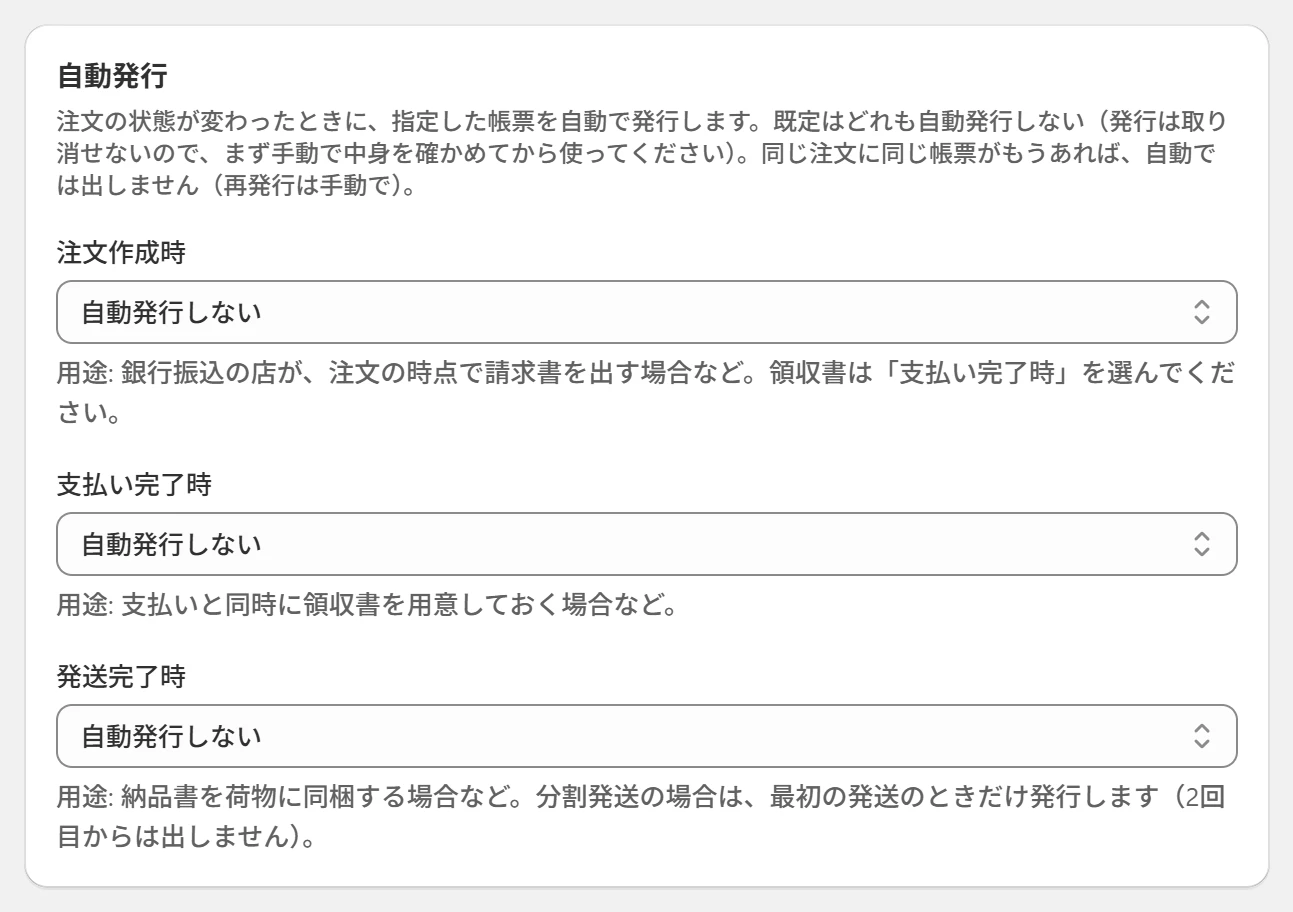
| きっかけ | 向いている帳票 | 補足 |
|---|---|---|
| 注文作成時 | 請求書 | 銀行振込の店が、注文の時点で請求書を出す場合など。多くの注文がまだ支払い前なので、領収書は選べません。 |
| 支払い完了時 | 領収書 | 支払いと同時に領収書を用意しておく場合など。 |
| 発送完了時 | 納品書 | 荷物に同梱する場合など。分割して発送した注文は、最初の発送のときだけ発行します(2回目からは出しません)。 |
- 同じ注文に同じ帳票がもうあれば、自動では出しません(手動で発行したあとでも同じです)。出し直すときは、手動で再発行してください。
- 自動で発行した帳票は、[発行済み]の「きっかけ・お客様」に「自動(支払い)」などと出ます。
- 無料プランでは、自動発行も今月の枠に数えます。
自動で出せなかったとき
自動発行で帳票を出せなかった注文があると、[注文]の上に知らせが出ます(30日のうちのもの)。確認の画面を開く から手動で発行すると、その注文は知らせから消えます。
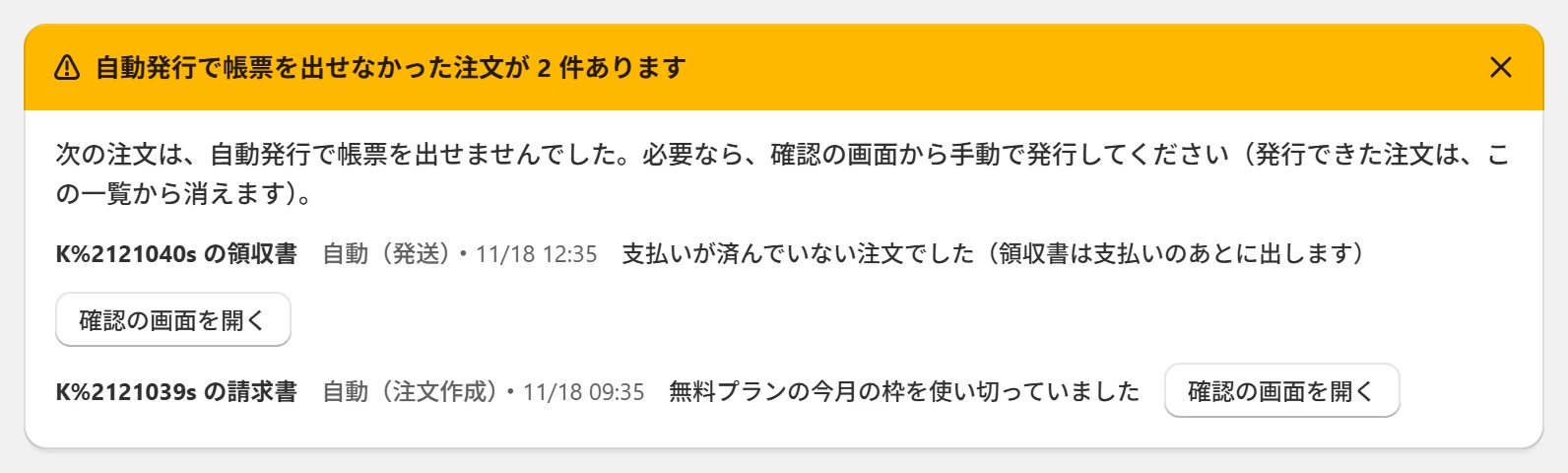
| 知らせの理由 | どうすればよいか |
|---|---|
| 支払いが済んでいない注文でした | 領収書は支払いのあとに出します。入金を手で確かめる店は、[設定]の「支払い前の注文にも領収書を出す」をオンにしてから、手動で発行してください。 |
| 無料プランの今月の枠を使い切っていました | 来月1日に枠が戻ります。すぐに出すときは、発行無制限プランにしてから手動で発行してください。 |
| 発行者情報が未登録でした | [設定]で発行者情報を登録してから、手動で発行してください。 |
| 注文が見つかりませんでした | 注文が削除された可能性があります。 |
| アプリから注文を読めませんでした | Shopify 管理画面でアプリを開き直してから、手動で発行してください。 |
| 何度か試しましたが、出せませんでした | 一時的な不具合の可能性があります。手動で発行してください。 |
お客様に自分で発行してもらう
お客様が、ご自身の注文の領収書などを自分で出せるようにします。「領収書をください」というお問い合わせに、1件ずつ応える手間が減ります。準備は、お客様が出せる帳票を決めることと、お客様の入口を置くことの2つです。
お客様が出せる帳票を決める
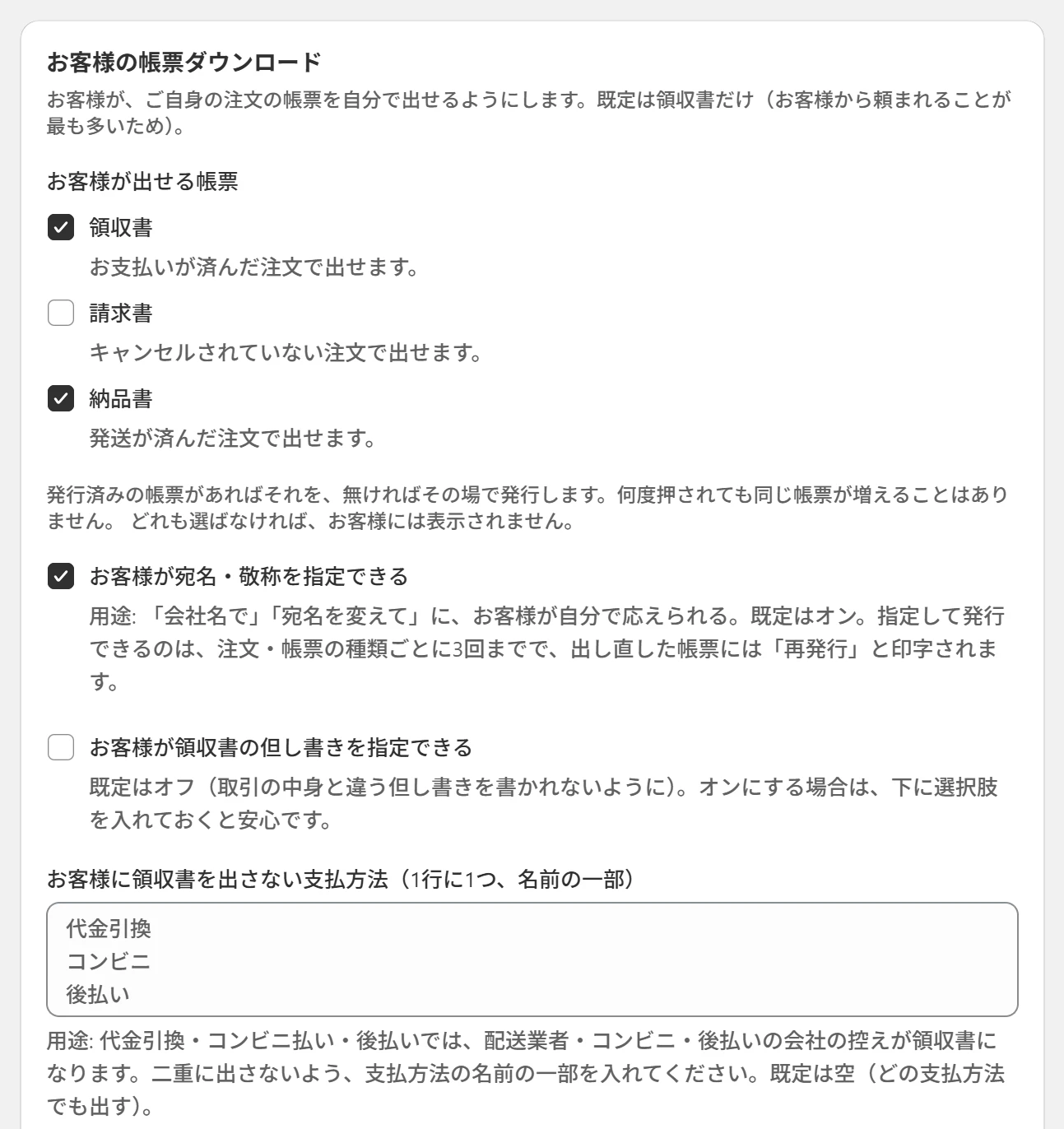
- お客様が出せる帳票:既定は領収書だけです。請求書(キャンセルされていない注文)と納品書(発送が済んだ注文)も選べます。見積書は選べません。
- 発行済みの帳票があればそれを、無ければその場で発行します。何度押されても、同じ帳票は増えません。
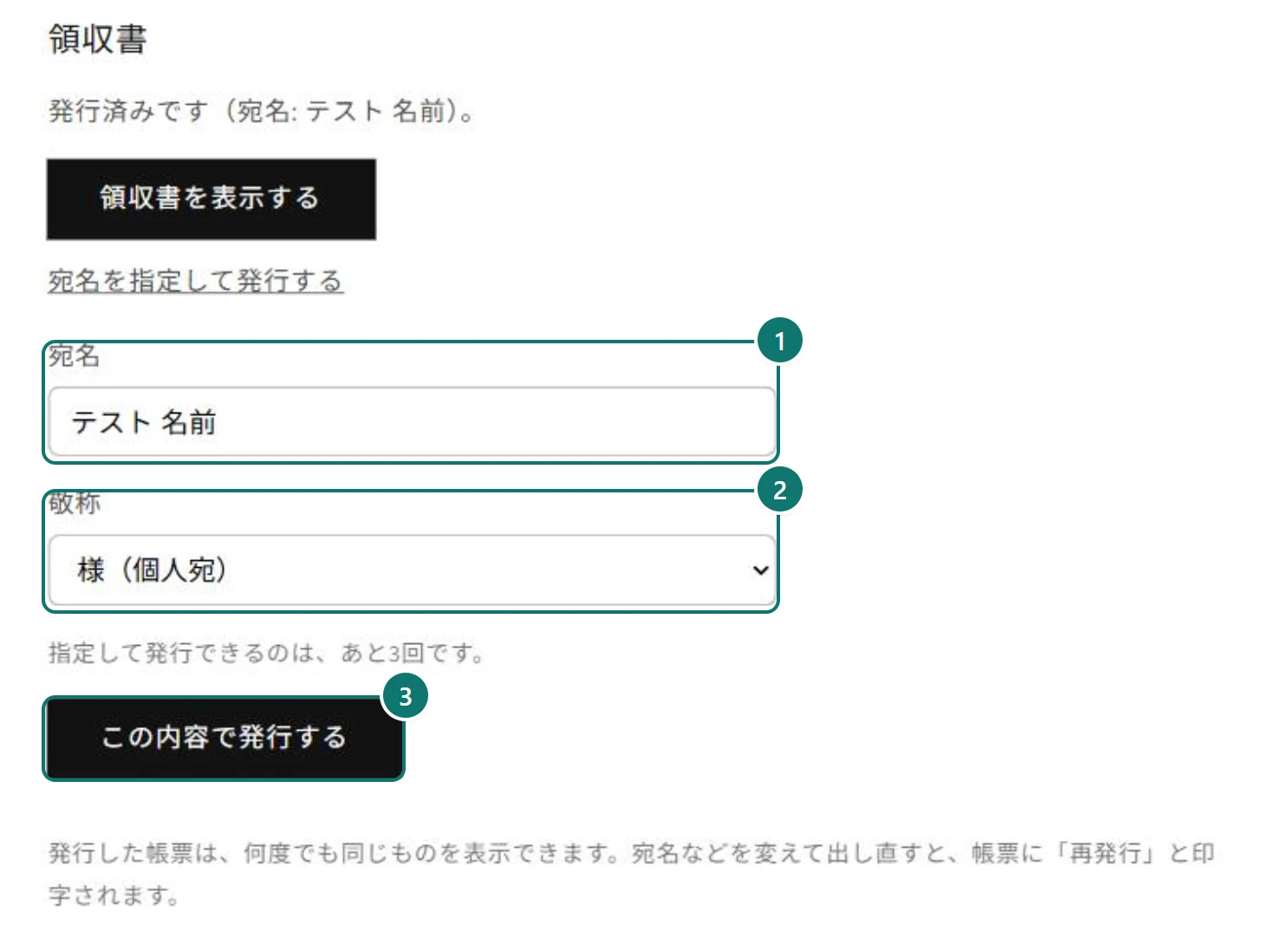
- お客様が宛名・敬称を指定できる(既定はオン):「会社名で」「宛名を変えて」に、お客様が自分で応えられます。指定して発行できるのは、注文・帳票の種類ごとに3回までです。出し直した帳票には「再発行」と印字されます。
- お客様が領収書の但し書きを指定できる(既定はオフ):オンにするときは、選択肢を入れておくと、取引と違う但し書きを書かれずに済みます。
- お客様に領収書を出さない支払方法:代金引換・コンビニ払い・後払いでは、配送業者などの控えが領収書になります。二重に出さないよう、支払方法の名前の一部を1行に1つ入れてください。
お客様の入口(4つ)
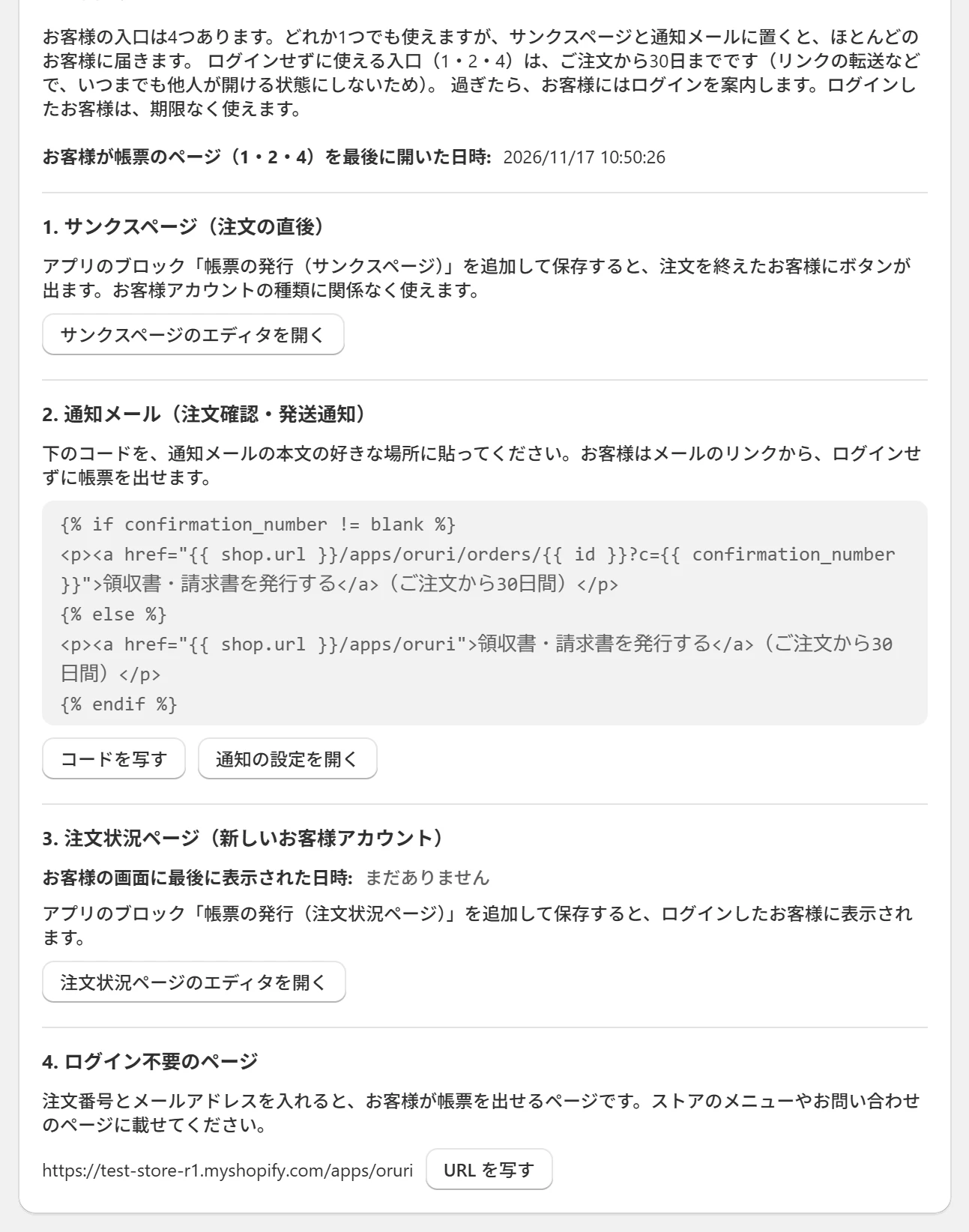
お客様の入口は4つあります。どれか1つでも使えますが、サンクスページと通知メールの2つに置くと、ほとんどのお客様に届きます。置き方は、アプリの[設定]の「お客様の帳票ダウンロード」の下にまとまっていて、ボタンから Shopify のエディタや通知の設定を開けます。
| 入口 | 置くもの | ログイン | 使える期間 |
|---|---|---|---|
| 1. サンクスページ(注文の直後) | ブロック「帳票の発行(サンクスページ)」 | 要りません | 注文から30日 |
| 2. 通知メール(注文確認・発送の通知) | アプリが出すリンクのコード | 要りません | 注文から30日 |
| 3. 注文状況ページ(新しいお客様アカウント) | ブロック「帳票の発行(注文状況ページ)」 | 要ります | 期限なし |
| 4. ログイン不要のページ | ページの URL(メニューなどに載せる) | 要りません | 注文から30日 |
2つのブロックの違い
Shopify のエディタには、当アプリのブロックが2つ並びます。お客様にできることは同じで、置く画面だけが違います。
- 「帳票の発行(サンクスページ)」:注文の直後の画面(サンクスページ)に置きます
- 「帳票の発行(注文状況ページ)」:新しいお客様アカウントの、注文の画面に置きます
エディタの一覧では、名前の後ろが「…」で切れて見えることがあります。
1. サンクスページにブロックを置く
注文を終えたお客様に、その場でボタンを出します。お客様アカウントの種類(新しい・旧来)に関係なく使えます。
- アプリの[設定]で サンクスページのエディタを開く を押します。Shopify のエディタが、サンクスページを開いた状態で開きます。
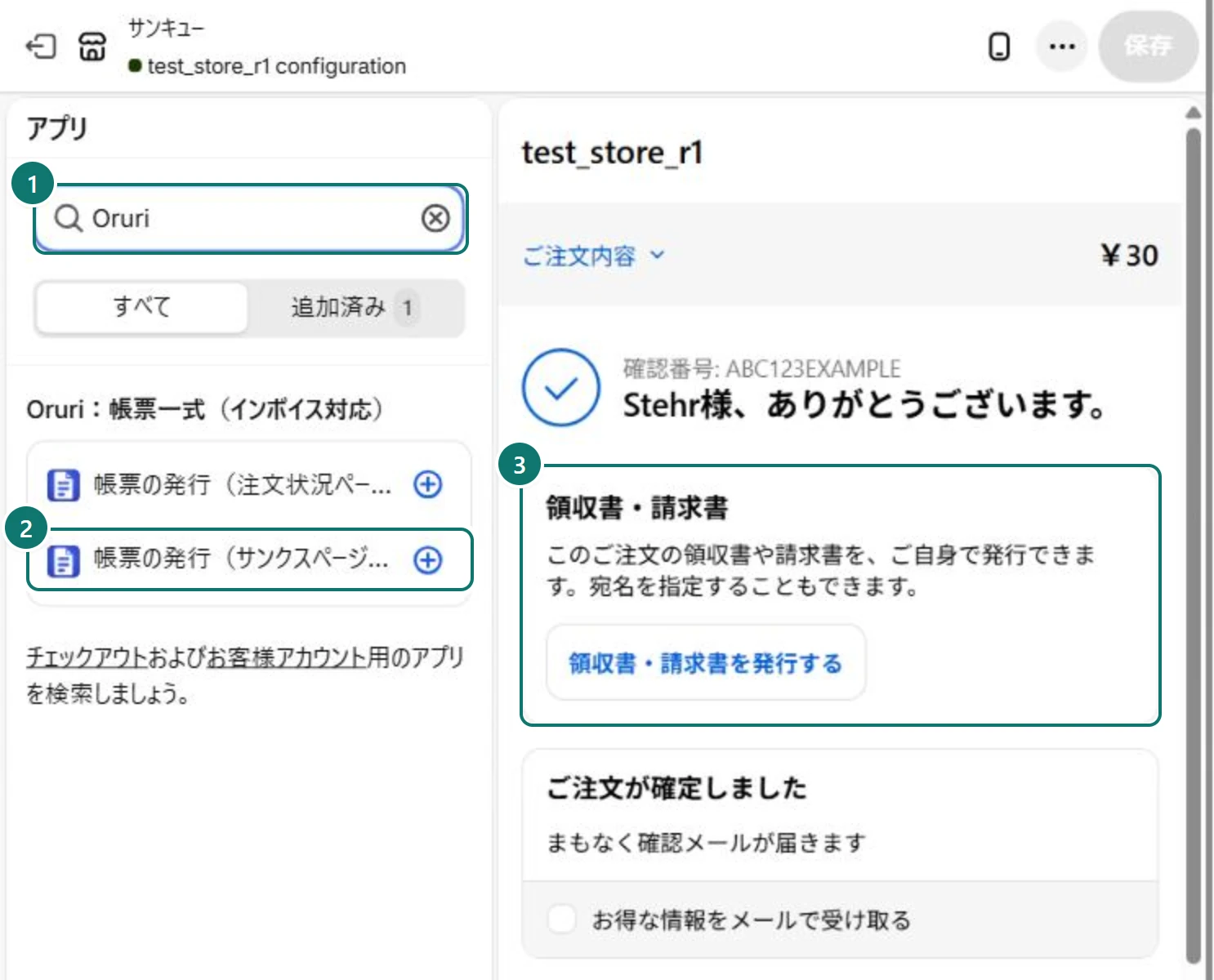
- 左の[アプリ]の検索欄に「Oruri」と入れます(図の1)。当アプリのブロックだけが出ます。
- 「帳票の発行(サンクスページ)」の + を押し(図の2)、追加先を聞かれたらサンクスページを選びます。右の見本にブロックが入ります(図の3)。
- 右上の 保存 を押します。次の注文から、お客様に出ます。
お客様が 領収書・請求書を発行する を押すと、帳票を出すページが開きます(お客様に見える画面)。
2. 通知メールにリンクを入れる
注文確認のメールや発送の通知のメールに、帳票を出すページへのリンクを入れます。メールはあとから読み返せるので、領収書が要るようになったときにも使ってもらえます。
- アプリの[設定]で コードを写す を押して、コードを写します。
- 通知の設定を開く を押し、「注文の確認」を開いて コードを編集 を押します。発送の通知にも入れるときは、「発送と配達」の「配送情報通知」も同じようにします。
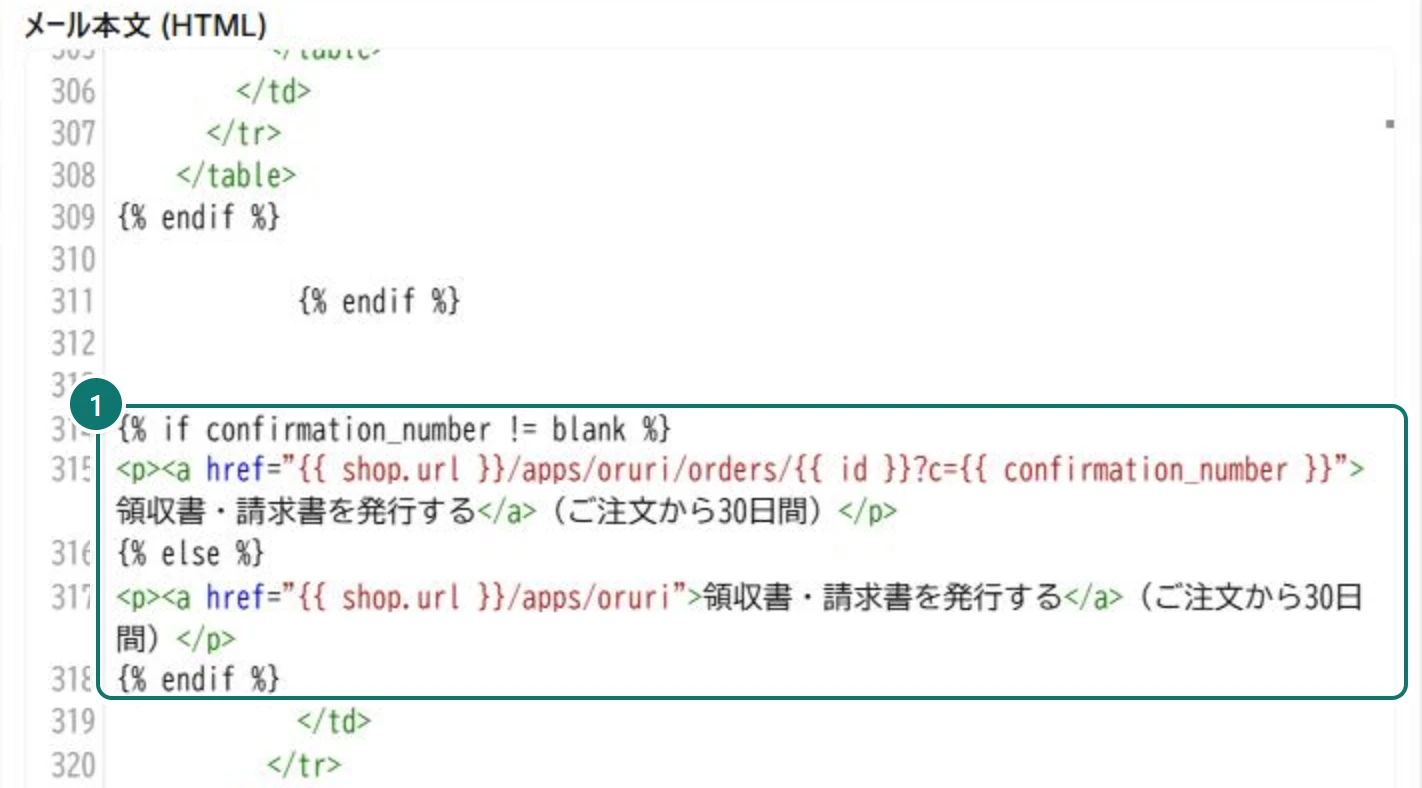
- メール本文(HTML)の好きな場所にコードを貼ります。下の例では、「ショップにアクセスする」のボタンのすぐ後ろ(「注文サマリー」の前)に貼っています(図の1)。
- プレビュー でリンクが出るのを確かめてから、保存 を押します。
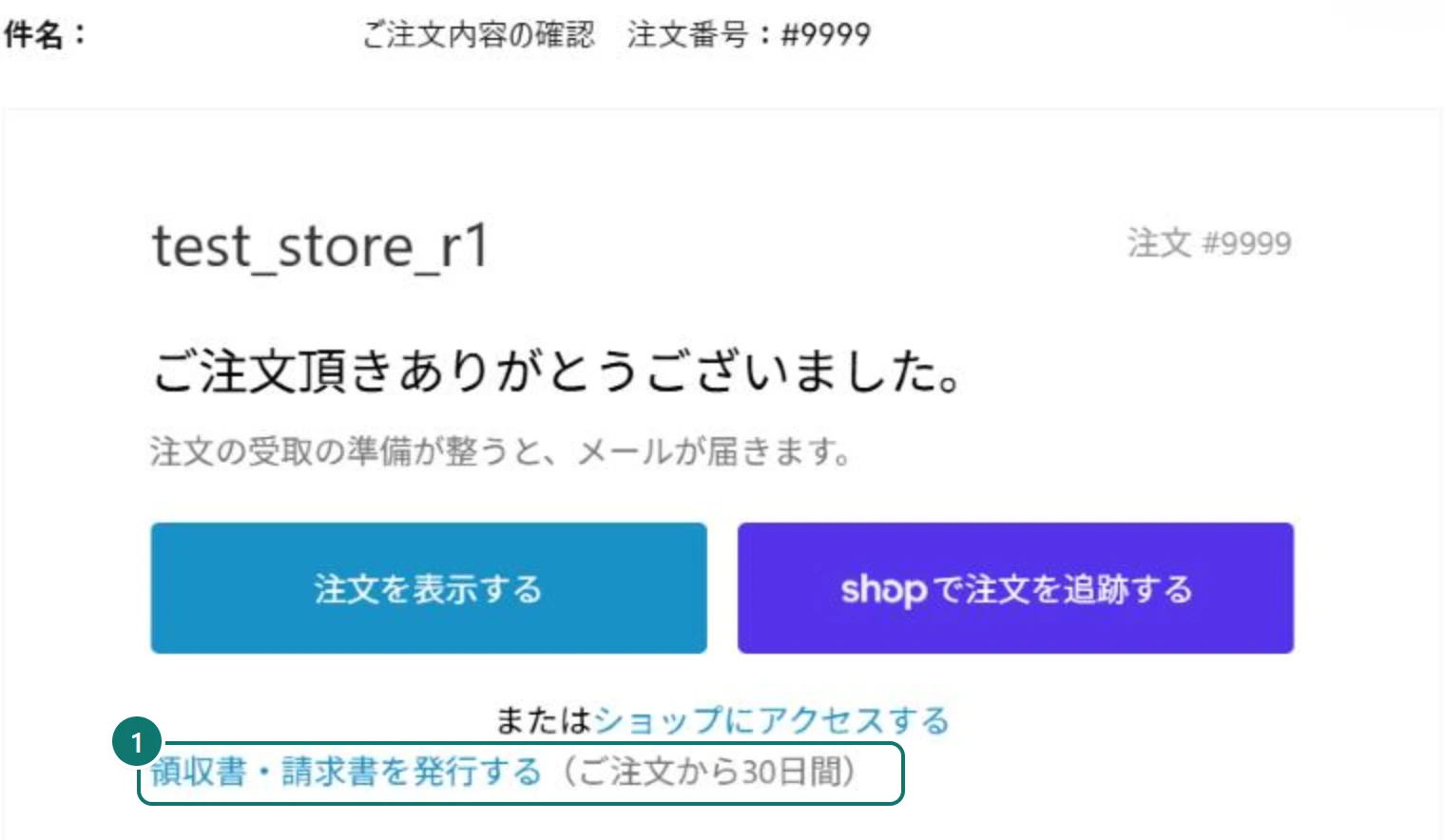
注意
コードは書き換えずに、そのまま貼ってください。リンクの中の {{ id }} と {{ confirmation_number }} で、どの注文か、ご本人かを確かめています。
3. 注文状況ページにブロックを置く(新しいお客様アカウント)
ログインしたお客様が見る、注文の画面に帳票のボタンを出します。新しいお客様アカウントを使っているストアの入口です。ログインしたお客様は、注文からの日数に関係なく使えます。
- アプリの[設定]で 注文状況ページのエディタを開く を押します。
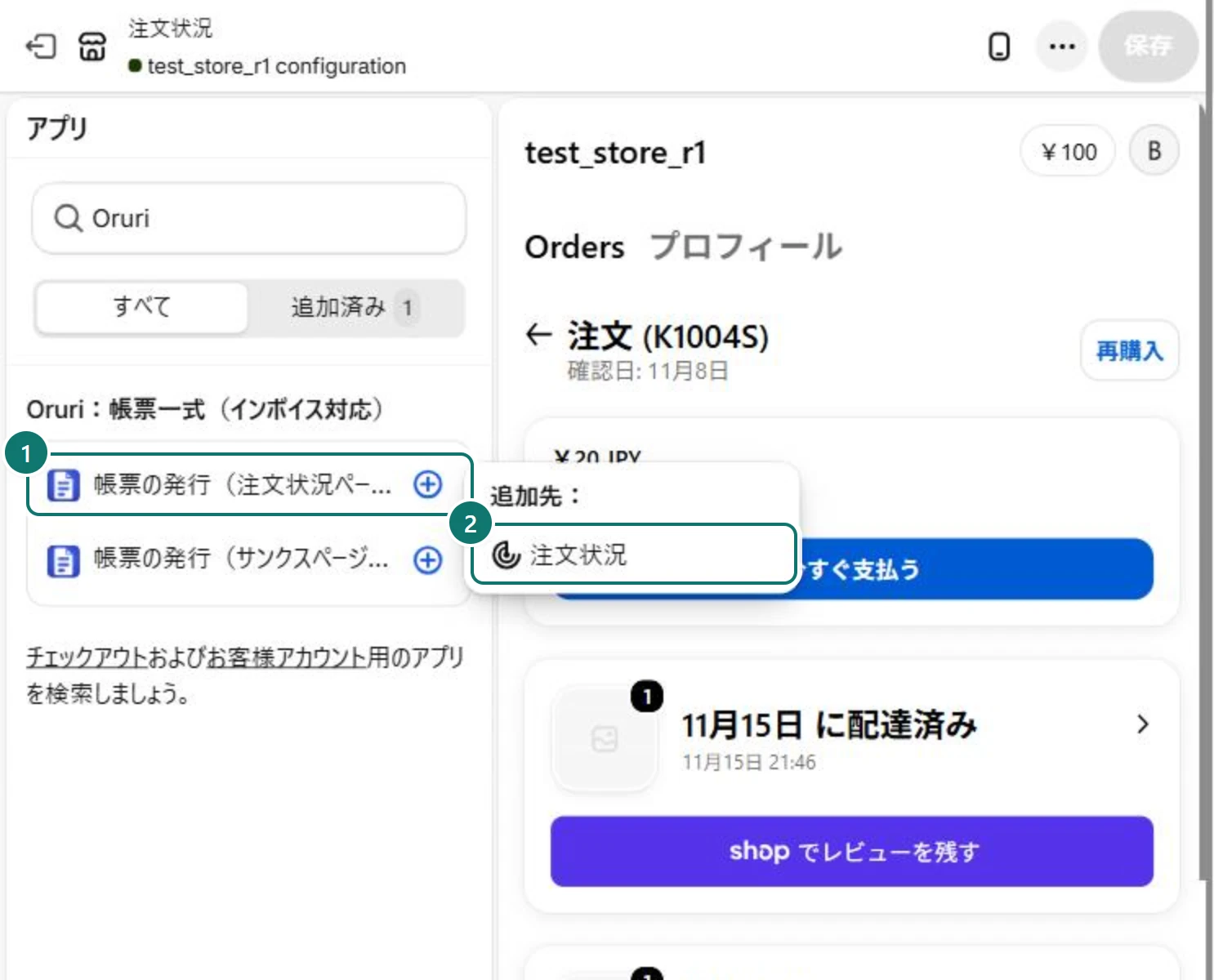
- 左の[アプリ]の検索欄に「Oruri」と入れ、「帳票の発行(注文状況ページ)」の + を押します(図の1)。
- 追加先の 注文状況 を選びます(図の2)。
- 右の見本にブロックが入ったのを確かめて(図の3)、右上の 保存 を押します(図の4)。
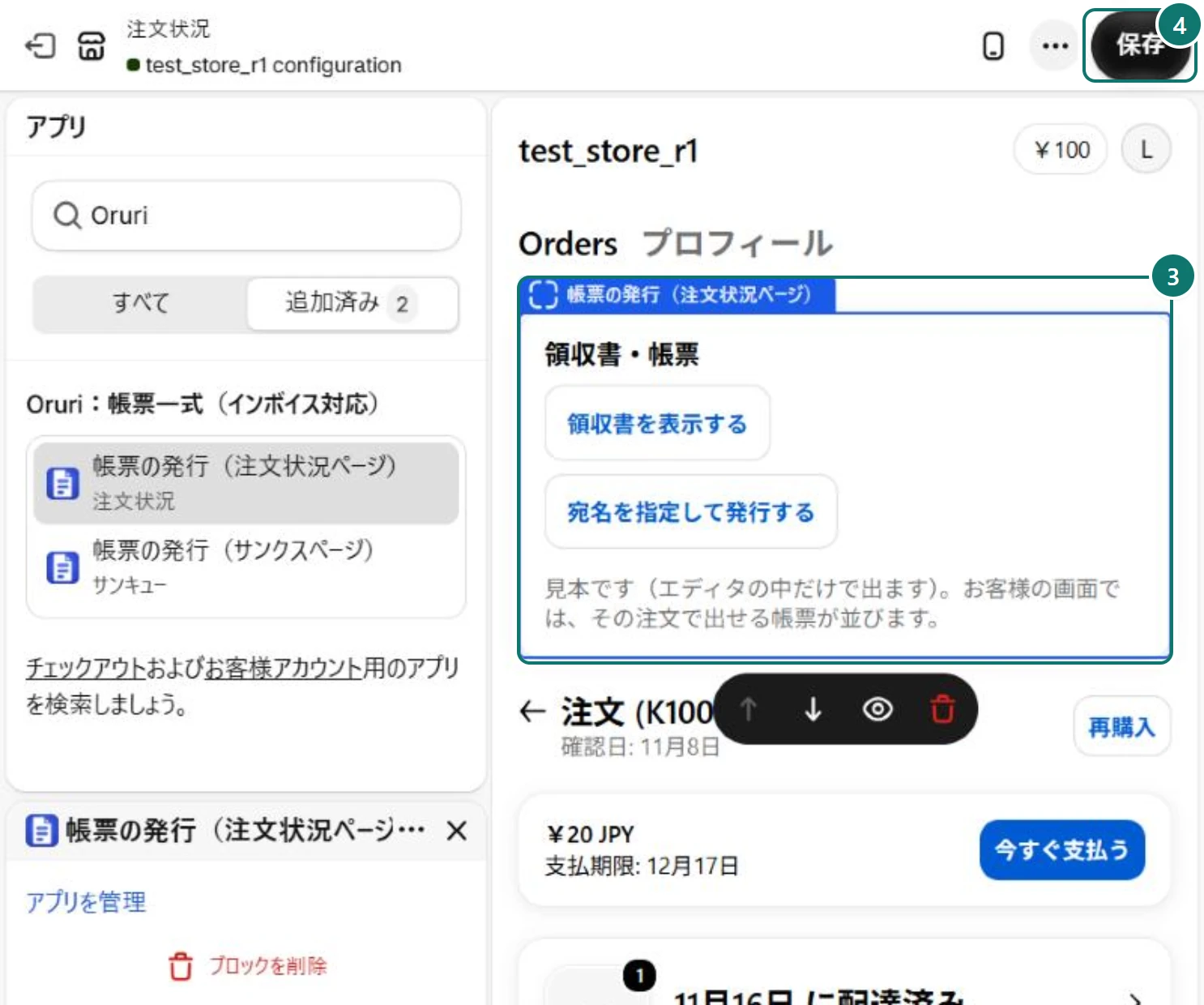
旧来のお客様アカウントのストアでは、このブロックは表示されません。アプリの[設定]にも次のように出るので、サンクスページと通知メールの入口を使ってください。どちらのアカウントを使っているかは、Shopify の[設定]→[お客様アカウント]で分かります(旧来のときは、アップグレードの案内が出ます)。

4. ログイン不要のページを載せる
注文番号とメールアドレスを入れると、お客様が帳票を出せるページです(ご注文から30日まで)。アプリの[設定]の URL を写す で写した URL を、ストアのメニュー(Shopify の[コンテンツ]→[メニュー])や、お問い合わせのページに載せてください。
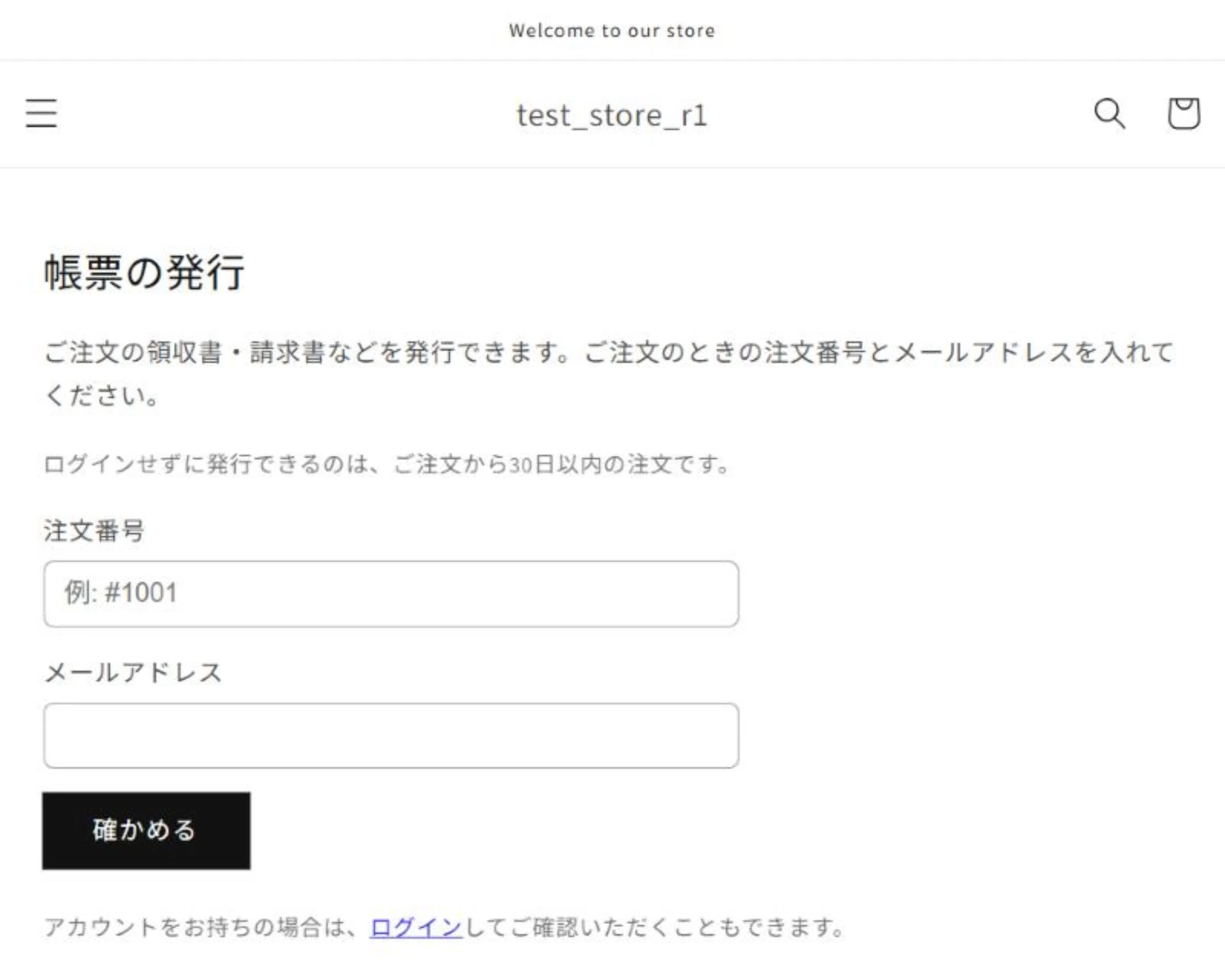
お客様に見える画面
サンクスページのボタン、メールのリンク、ログイン不要のページのどれから来ても、お客様には同じ帳票のページが開きます。ストアのテーマの中に出るので、ストアの見た目のまま使えます。
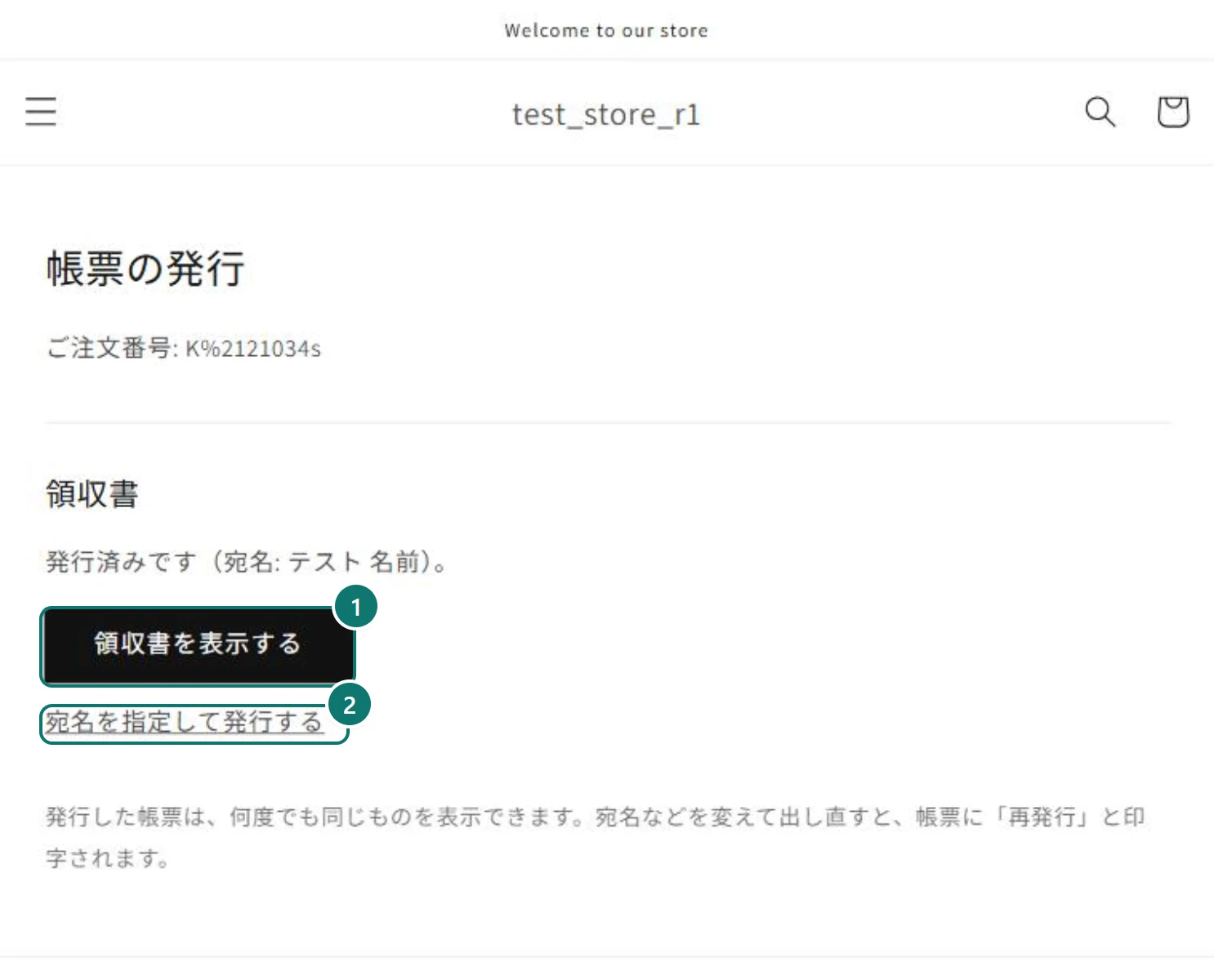
- 領収書を表示する(図の1):帳票の PDF が開きます。まだ発行していなければ、その場で発行します。何度押しても、同じ帳票が出ます。
- 宛名を指定して発行する(図の2):[設定]で許しているときだけ出ます。押すと、宛名と敬称の欄が開きます。
置けたかを確かめる
[設定]には、お客様が帳票のページ(1・2・4)を最後に開いた日時と、注文状況ページのブロックが最後に表示された日時が出ます。置いたあとにテスト注文で一度開いてみると確実です。
補足
ログインせずに使える入口(1・2・4)は、ご注文から30日までです(リンクの転送などで、いつまでも他人が開ける状態にしないため)。過ぎたら、お客様にはログインを案内します。ログインしたお客様は、期限なく使えます。
ヒント
開店前でストアにパスワードをかけているあいだは、ログイン不要のページや、メールのリンクを開くときにもストアのパスワードが要ります。
発行済みの帳票
発行した帳票は、すべて台帳に残ります。[発行済み]で探して、PDF を開いたり、再発行したり、まとめて保存したりできます。
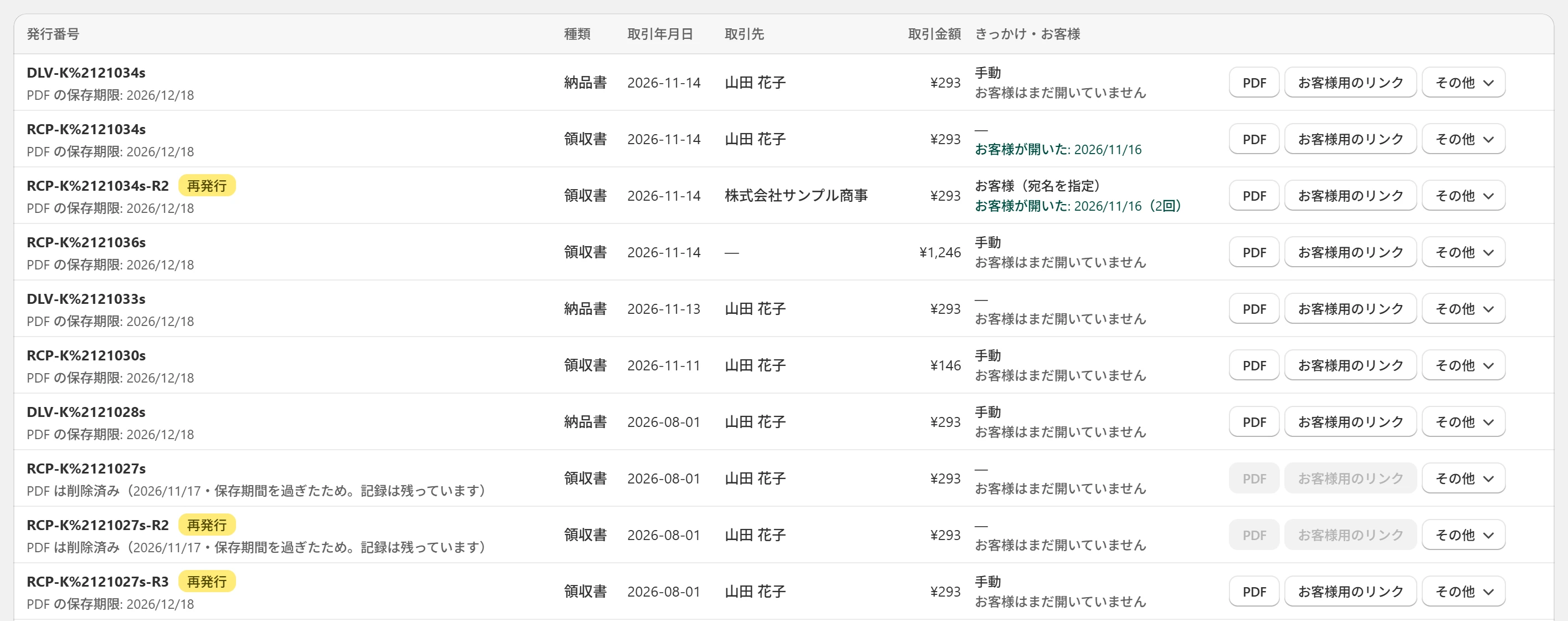
探す
発行番号・注文番号(一部だけでも)、取引年月日、取引金額、取引先で探せます。電子帳簿保存法で求められる「取引年月日・取引金額・取引先」での検索に使えます。
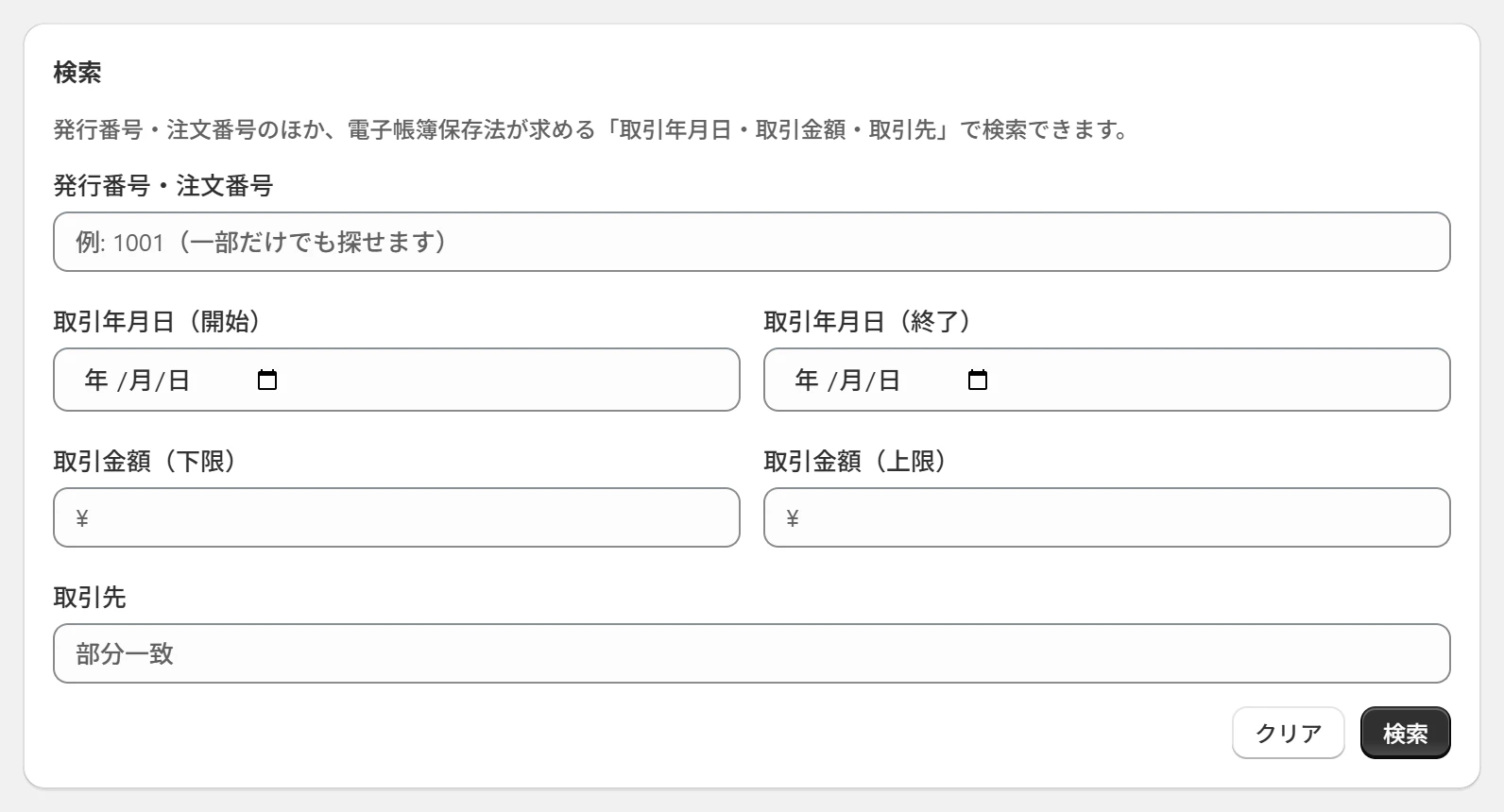
まとめて保存する
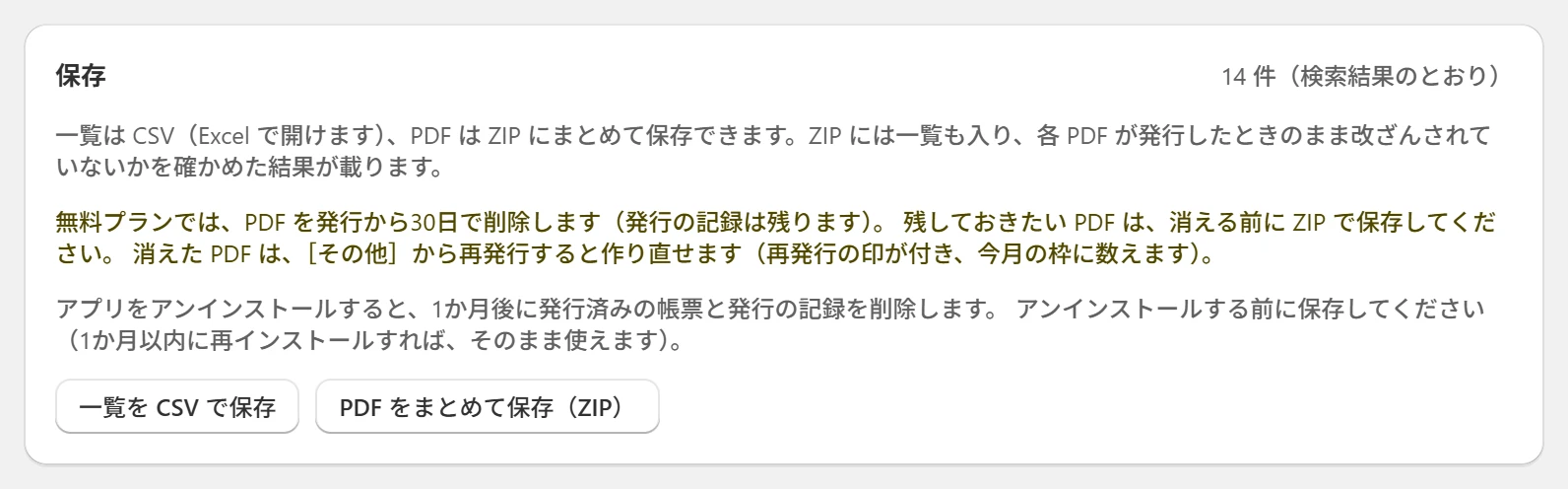
- 一覧を CSV で保存:検索結果の一覧を CSV で保存します。Excel で開けます。
- PDF をまとめて保存(ZIP):検索結果の PDF を ZIP にまとめます。ZIP には一覧と、各 PDF が発行したときのまま改ざんされていないかを確かめた結果も入ります。
再発行する
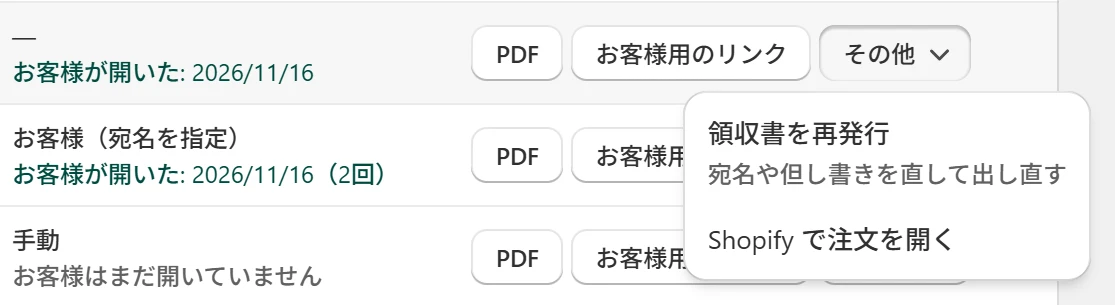
- [発行済み]で、帳票の行の その他 から 〇〇を再発行 を押します。
- 確認の画面で宛名や但し書きを直して、再発行する を押します。
設定
[設定]では、帳票に印字する内容と、自動発行・お客様のダウンロードを決めます。右の見本は保存する前の内容で描かれるので、直しながら確かめられます。
発行者情報と登録番号
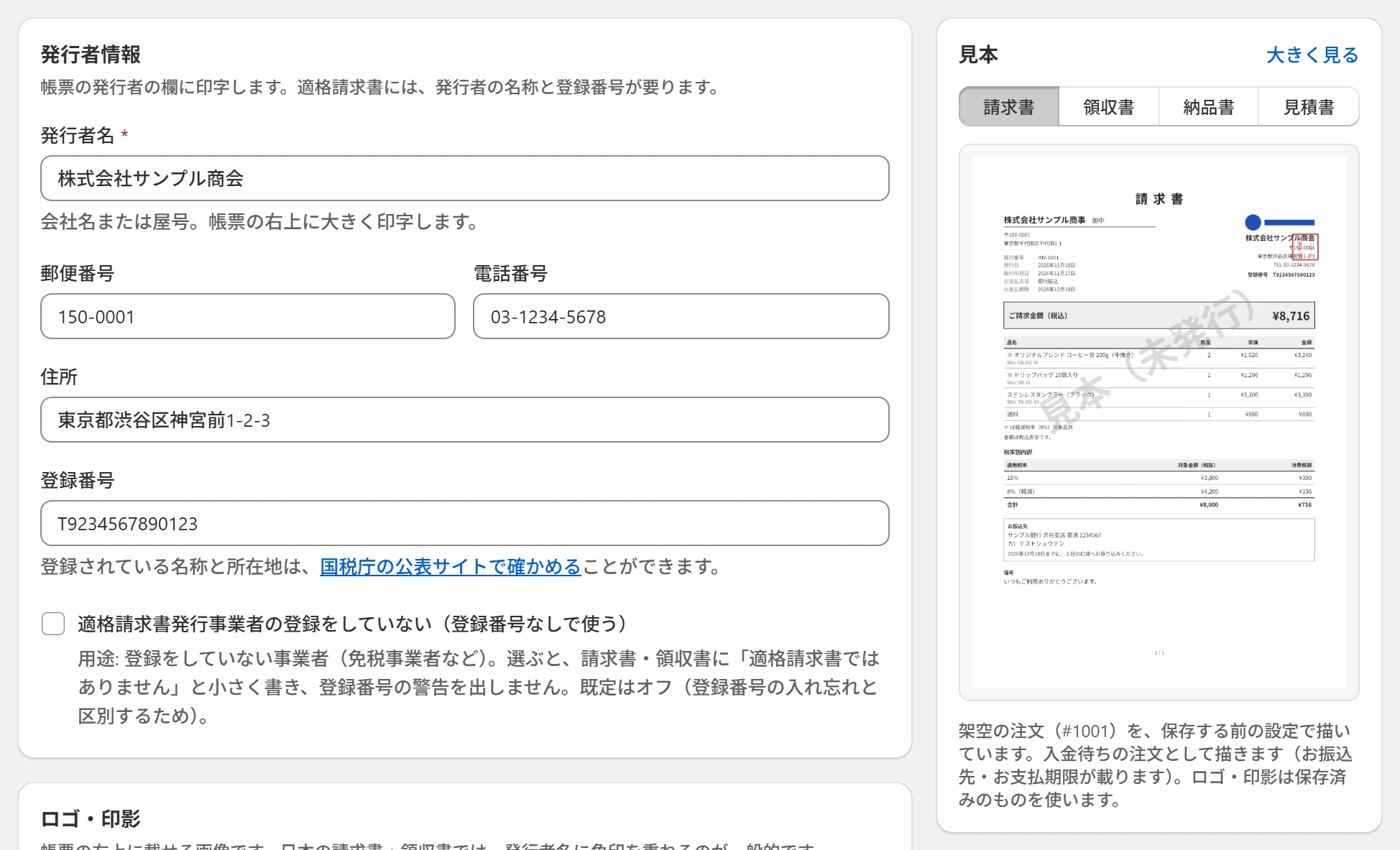
発行者名(必須)・郵便番号・住所・電話番号・登録番号を入れます。登録番号は、T に続く13桁です。
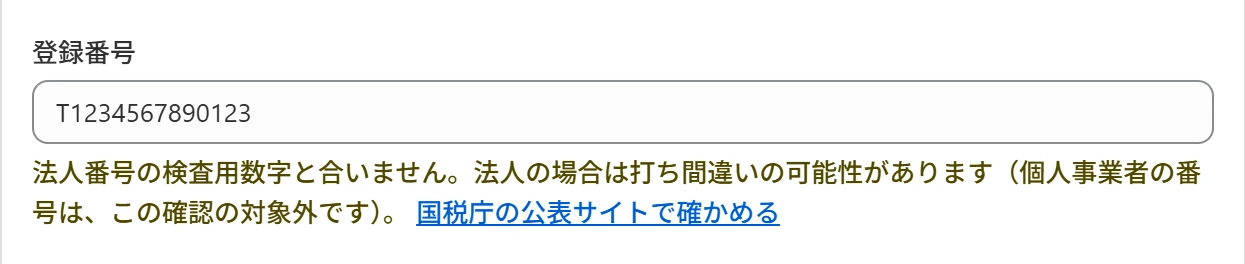
適格請求書発行事業者の登録をしていない場合は、「適格請求書発行事業者の登録をしていない(登録番号なしで使う)」を選びます。請求書・領収書に「適格請求書ではありません」と小さく書き、登録番号の警告を出さなくなります。
ロゴ・印影
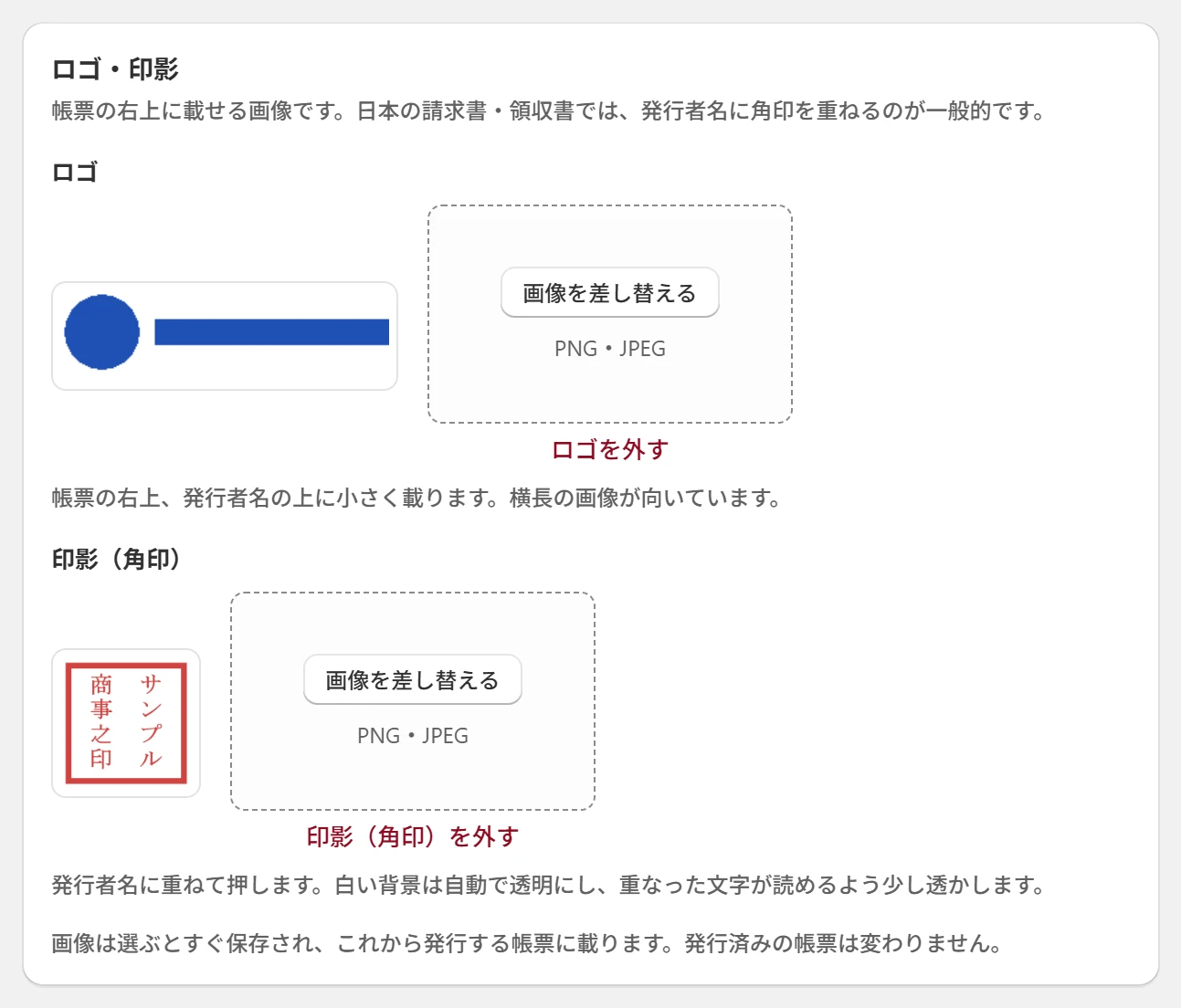
ロゴは帳票の右上、発行者名の上に小さく載ります(横長の画像が向いています)。印影(角印)は発行者名に重ねて押します。白い背景は自動で透明にし、重なった文字が読めるよう少し透かします。画像は選ぶとすぐ保存され、これから発行する帳票に載ります(発行済みの帳票は変わりません)。
そのほかの設定
| 欄 | 決めること |
|---|---|
| 宛名・但し書き・備考 | 宛名の決め方(既定は「会社名があれば会社名 御中、無ければ氏名 様」)、領収書の但し書きの既定値、備考の既定値、明細に SKU を載せるか。どれも発行のたびに確認の画面で直せます。 |
| 請求書のお支払い | 銀行振込で入金を待っている注文の請求書に載せるお振込先と、お支払期限(発行日から何日後か)。代金引換・コンビニ払いの注文には載りません。 |
| 領収書 | 「収入印紙は不要」と書くか(既定はオン)。支払い前の注文にも領収書を出すか(既定はオフ)。 |
| 消費税額 | 決めることはありません。Shopify が計算した消費税額をそのまま載せます。 |
| 自動発行 | 自動で発行するを見てください。 |
| お客様の帳票ダウンロード | お客様に自分で発行してもらうを見てください。 |
| プラン | 料金プランを見てください。 |
| はじめに・閉じた案内 | 閉じた「はじめに」や案内を、もう一度出します。 |
案内を閉じる
次の案内は、× で閉じられます。閉じた案内は、[設定]の「閉じた案内」の 閉じた案内をもう一度表示する で戻せます。
- 登録番号が未設定です
- 7日のうちに PDF が消える帳票(無料プラン)
- 今月の枠の残り(無料プラン)
- 自動発行で出せなかった注文
帳票の記載事項(インボイス制度)
請求書・領収書には、適格請求書(インボイス)の記載事項が載ります。下の図は、見本の請求書(架空の注文)に、記載事項の番号を付けたものです。
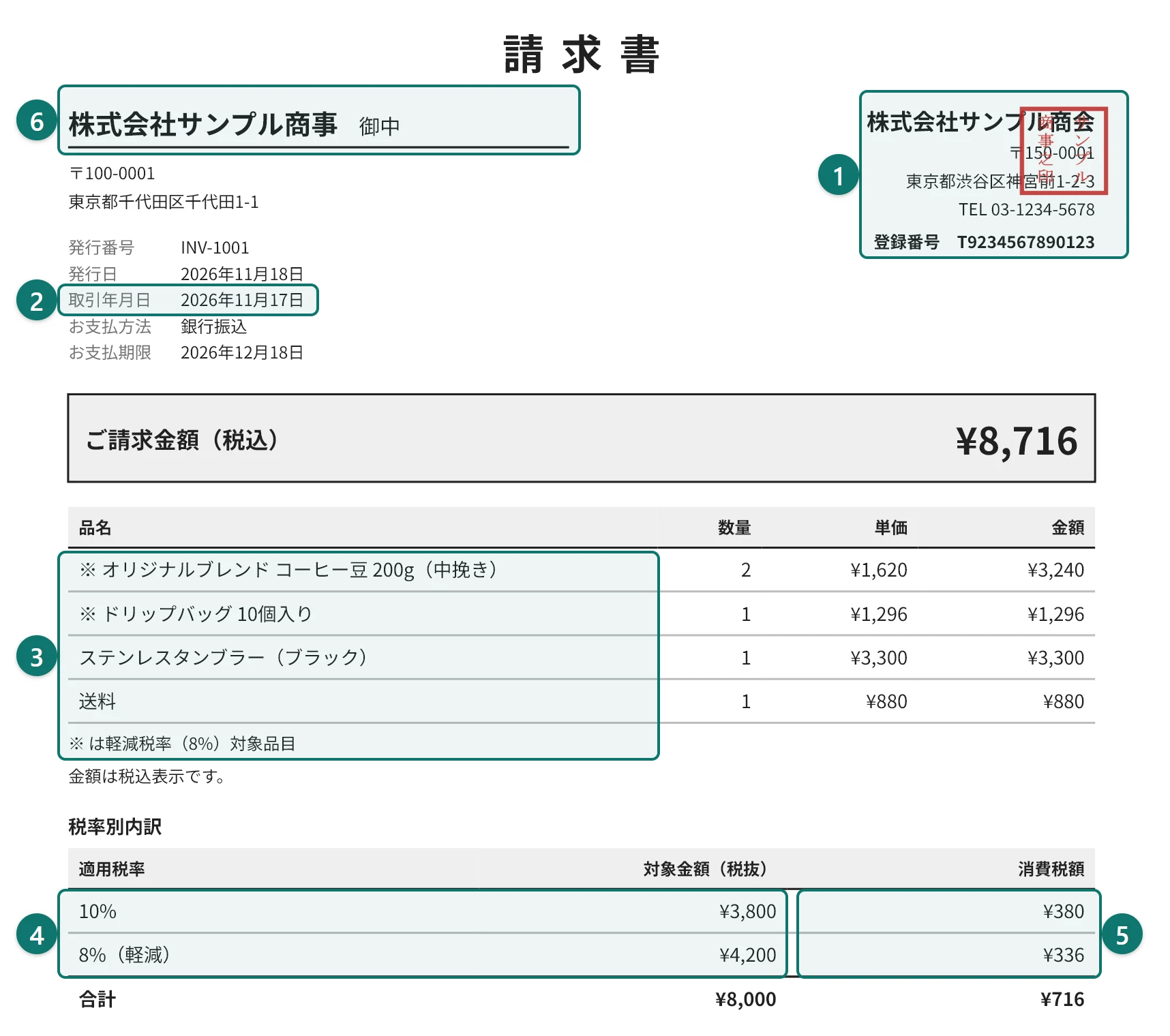
| 番号 | 記載事項 | 帳票の場所 | どこから取るか |
|---|---|---|---|
| 1 | 適格請求書発行事業者の氏名または名称と登録番号 | 右上の発行者の欄 | [設定]の発行者情報 |
| 2 | 取引年月日 | 左上の「取引年月日」 | Shopify の注文の日付 |
| 3 | 取引内容(軽減税率の対象品目である旨) | 明細の品名。軽減税率の品目には ※ を付けます | Shopify の注文の明細と税率 |
| 4 | 税率ごとに区分して合計した対価の額と適用税率 | 「税率別内訳」の適用税率と対象金額 | Shopify の注文の税 |
| 5 | 税率ごとに区分した消費税額等 | 「税率別内訳」の消費税額 | Shopify が注文で計算した消費税額 |
| 6 | 書類の交付を受ける事業者の氏名または名称 | 左上の宛名 | 注文の請求先(確認の画面で直せます) |
消費税額と端数処理
帳票の消費税額は、Shopify が注文で計算した消費税額(お客様が支払った額)を、税率ごとにそのまま載せます。アプリで計算し直したり、端数処理の方式を変えたりはしません。帳票の金額と、お客様が支払った額がずれないようにするためです。
会計ソフトなどで明細から計算し直すと、端数処理のしかたの違いで1円ほどずれることがあります。帳票の額が、お客様が実際に支払った額です。税の計算は、Shopify の 設定 → 税金と関税 で決まります。
ストア設定の点検
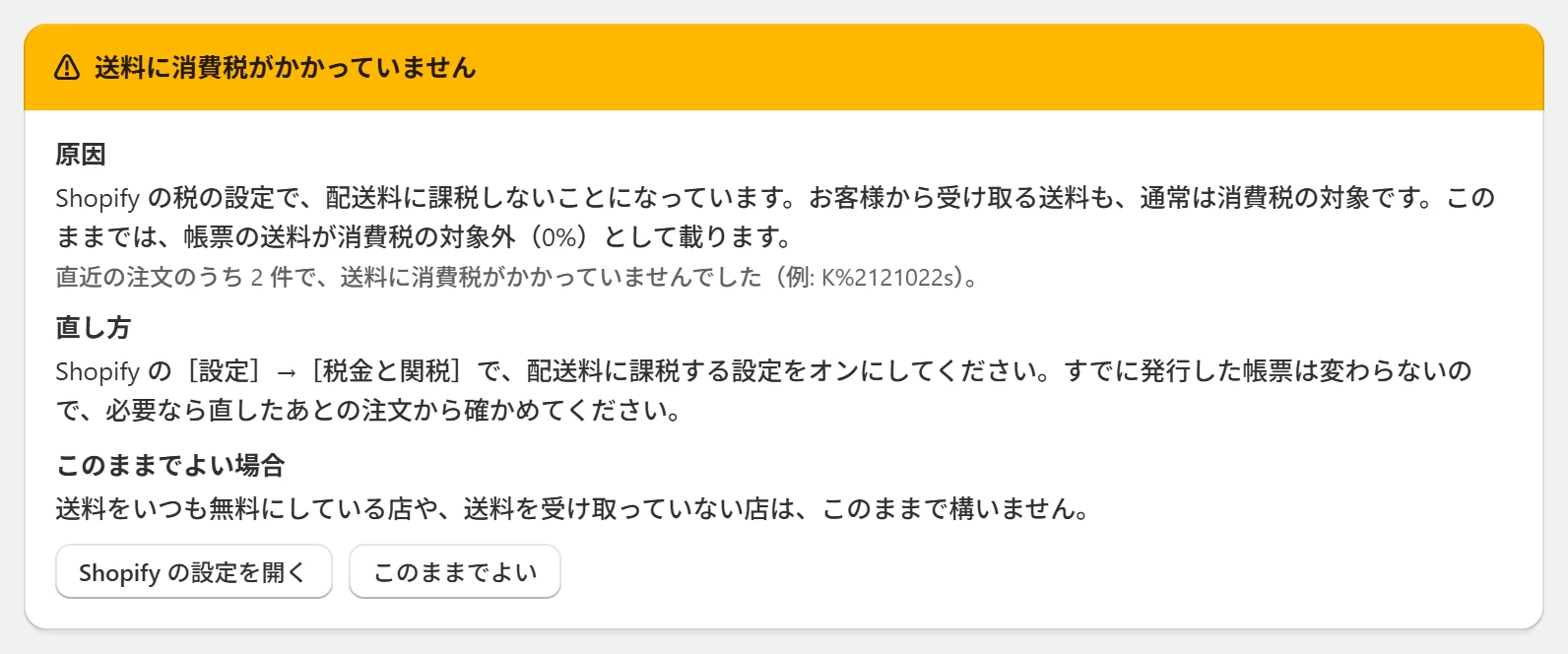
アプリは Shopify の税の設定を確かめ、帳票に関わりそうな設定があると、[注文]の上で知らせます。たとえば、配送料に課税しない設定(帳票の送料が消費税の対象外として載ります)や、商品の価格に税金を含めない設定(一般のお客様向けの店では、総額表示が必要です)です。
領収書と収入印紙
電子データで渡す領収書には、収入印紙は要りません。領収書には既定で「この領収書は電子データで発行しているため、収入印紙は不要です。」と小さく書きます。紙に印刷して手渡す店は、[設定]の「領収書」で外してください。
電子帳簿保存法
発行した帳票は、PDF の指紋(ハッシュ値)とあわせて台帳に記録します。[発行済み]で取引年月日・取引金額・取引先で探せ、ZIP で保存すると、各 PDF が発行したときのまま改ざんされていないかを確かめた結果も入ります。
PDF を残す期間はプランで違います(無料プランは発行から30日、発行無制限プランは10年)。無料プランで PDF を長く残すときは、消える前に ZIP で保存してください。
補足
保存のしかたが法令の要件を満たすかは、店の運用にもよります。詳しくは、国税庁の案内や税理士などでご確認ください。
料金プラン
| 無料プラン | 発行無制限プラン | |
|---|---|---|
| 料金 | 無料 | $5/月(14日間の無料体験) |
| 発行できる注文 | 月30注文まで | 上限なし |
| PDF の保存 | 発行から30日(発行の記録は残ります) | 10年 |
| 帳票と機能 | すべて使えます | すべて使えます |
料金は Shopify の請求にまとめて載ります(米ドルで、30日ごと)。

数え方
- 帳票を発行した注文の数を数えます。同じ注文は、何通出しても1件です(請求書と領収書を出しても1件)。
- 店の画面・自動発行・お客様の発行の、どれも数えます。
- 毎月1日に戻ります。
枠を使い切ったら
新しい注文には、来月1日まで発行できません(店の画面・自動発行・お客様の画面のどこからも)。発行済みの帳票は、これまでどおり開けます。すぐに発行したいときは、発行無制限プランにすると上限がなくなります。
無料プランの PDF の保存期限
無料プランでは、PDF を発行から30日で削除します。発行の記録(発行番号・金額・取引先など)は残ります。消える7日前から[注文]の上でお知らせし、[発行済み]には PDF の保存期限が出ます。消えた PDF は、その他 から再発行すると作り直せます(再発行の印が付き、今月の枠に数えます)。
発行無制限プランから無料プランに戻したときは、戻してから少なくとも30日は PDF を残します。そのあいだに ZIP で保存できます。
プランの変え方
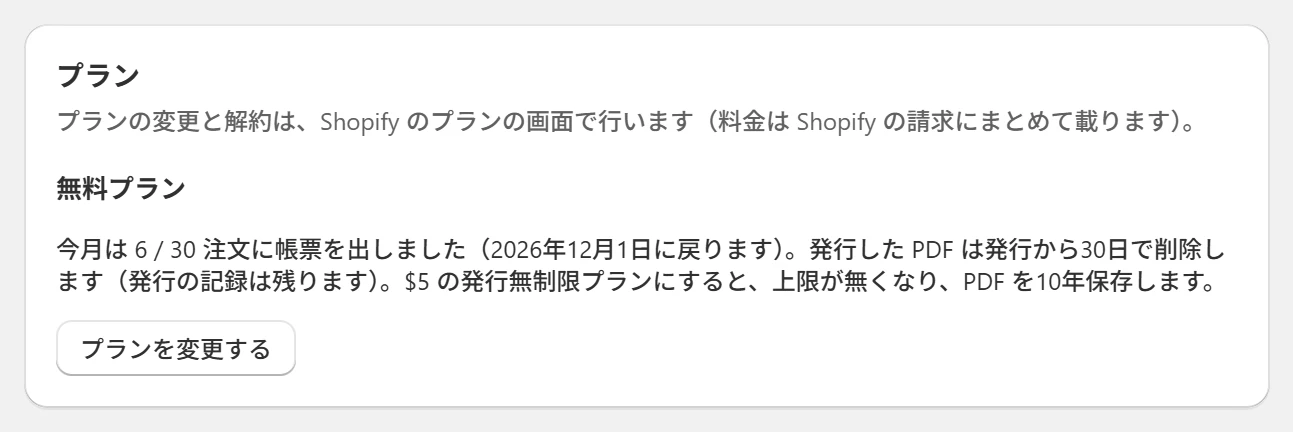
[設定]の「プラン」の プランを変更する から、Shopify のプランの画面で変えます。解約も同じ画面です。
データとアンインストール
- アプリが読むもの:注文(明細・金額・税・支払いと発送の状態)と、お客様の名前・会社名・住所・メールアドレス(宛名と、ログイン不要のページでの照合のため)。注文やお客様のデータを書き換えることはありません。
- アプリが保存するもの:設定、ロゴ・印影、発行した帳票の PDF と発行の記録。
アプリをアンインストールすると、1か月後に、発行済みの帳票と発行の記録を削除します。1か月以内に入れ直せば、そのまま使えます。アンインストールする前に、[発行済み]から一覧(CSV)と PDF(ZIP)を保存してください。
注意
削除した帳票と発行の記録は、元に戻せません。
よくある質問
古い注文に発行できません
60日より前の注文は、Shopify 管理画面でアプリを開いたときに出る権限の更新を承認すると読み込めます。
発行した帳票の宛名を直したい
発行した帳票は、直すことも取り消すこともできません。[発行済み]の その他 から再発行し、確認の画面で宛名を直してください。新しい番号で発行され、「再発行」と印字されます。
支払い前の注文に領収書を出したい
領収書は代金を受け取ったことの証明なので、既定では支払いが済んだ注文にだけ出します。銀行振込の入金を手で確かめる店や、掛け売り(後払い)の店は、[設定]の「領収書」で「支払い前の注文にも領収書を出す」をオンにしてください。
登録番号がありません(免税事業者です)
[設定]の発行者情報で「適格請求書発行事業者の登録をしていない(登録番号なしで使う)」を選んでください。請求書・領収書に「適格請求書ではありません」と小さく書きます。
同じ注文に請求書と領収書を出すと、2件と数えますか
いいえ。同じ注文は、何通出しても1件です。
1つのきっかけで、2種類の帳票を自動で出せますか
今は、きっかけごとに1種類です。注文作成時に請求書、支払い完了時に領収書、発送完了時に納品書のように、きっかけを分けて設定してください。
お客様の画面に、帳票のボタンが出ません
次を確かめてください。
- サンクスページには「帳票の発行(サンクスページ)」、注文状況ページには「帳票の発行(注文状況ページ)」を追加して、保存したか。
- 注文状況ページのブロックは、新しいお客様アカウントでだけ表示されます。
- [設定]の「お客様が出せる帳票」を1つも選んでいないと、お客様には表示されません。
- ログインせずに使える入口は、ご注文から30日までです。
お客様が出した帳票を、店で確かめられますか
はい。[発行済み]の「きっかけ・お客様」に「お客様」と出ます。お客様が宛名を指定したときは「(宛名を指定)」と付きます。お客様が帳票を開いた日も出ます。
見積書は、お客様が出せますか
いいえ。見積書は注文のあとに出すものではないので、お客様の入口からは出せません。店の画面から発行してください。
困ったとき
画面にメッセージが出たときは、次の表で確かめてください。
| メッセージ | 直し方 |
|---|---|
| 帳票の設定が未登録です | [設定]で発行者情報を登録してください。 |
| 支払いが済んでいない注文には、領収書を発行できません | 入金を確かめた場合は、[設定]の「支払い前の注文にも領収書を出す」をオンにしてください。 |
| 無料プランの今月の上限(30注文)に達したため、新しい注文には来月1日まで発行できません | 来月1日に戻ります。すぐに発行するときは、発行無制限プランにしてください。 |
| 注文を読み込めませんでした | 注文が削除されていないか確かめてください。60日より前の注文は、アプリを開いたときに出る権限の更新を承認すると読み込めます。 |
| アプリの再認可が必要です/アプリとストアの接続が切れています | Shopify 管理画面から、アプリを開き直してください。 |
| Shopify が混み合っています/Shopify との通信に失敗しました | 少し時間をおいて、もう一度お試しください。 |
解決しないときは、Shopify App Store のアプリのページの サポートに連絡する からお問い合わせください。次のものを添えていただくと、早く調べられます。
- ストアのドメイン(〇〇.myshopify.com)
- 注文番号と発行番号
- 画面に出たメッセージ(スクリーンショット)
- 何をしたときに起きたか